
ネットショップは、商品やメニューを一覧で見せて、訪問者がそのまま注文(カート購入)できるページです。カートを非表示にすれば、飲食店のメニュー表やサービス一覧、商品カタログとしても使えます。
ネットショップには、操作する画面が2つあります。1つは商品そのものを追加・編集する「商品・メニューページ」、もう1つはショップ全体に共通する事業者情報や支払い・送料を決める「ネットショップ設定」です。それぞれ役割が違うので、まず下の全体像を確認してください。
2つの管理画面
ネットショップは、次の2つの画面を組み合わせて使います。
| 商品・メニューページ | 左メニューの「マイページ」に表示されるネットショップページ(🛒アイコン)。個々の商品の追加・編集や、そのページの表示方法を設定します。 |
|---|---|
| ネットショップ設定 | 左メニューの「集客・分析」にある「ネットショップ設定」。事業者情報・支払い方法・送料など、ショップ全体に共通する設定を管理します。 |
商品を並べるだけなら「商品・メニューページ」だけでも使えますが、カートで注文を受け付ける場合は「ネットショップ設定」で事業者情報(必須項目)の入力が必要です。
商品・メニューページ
個々の商品を管理する画面です。左メニューの「マイページ」に表示されているネットショップページ(🛒アイコン)をクリックして開きます。ネットショップページがまだない場合は、「ページ編集」から新しいネットショップページを作成してください。
このページには次の4つのタブがあります。
- 商品管理: 商品の追加・編集・削除・並び替え、カテゴリの管理
- 基本設定: このページの表示レイアウト、カートの表示/非表示、ページ説明文
- 販売履歴: 注文履歴の確認(有料コースのみ)
- ページ設定: このページのURLやSEO設定(タイトルタグ・ディスクリプションなど)
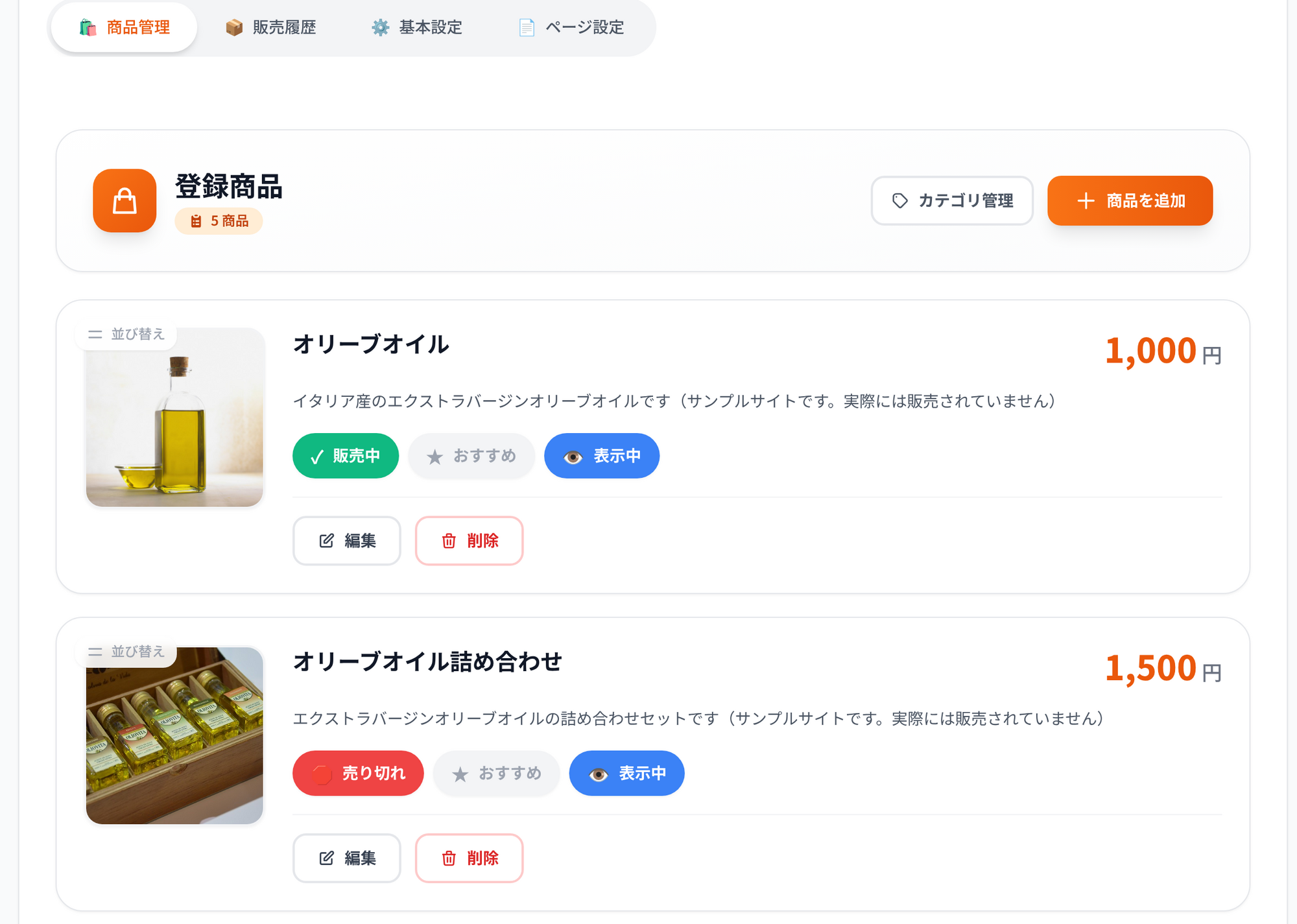
商品を追加する
- 左メニューの「マイページ」からネットショップページをクリックします。
- 「商品管理」タブで「商品追加」ボタンをクリックします。
- 商品名と価格を入力します(この2つは必須です)。
- 必要に応じて、商品コード・短い説明・詳細説明・商品画像・カテゴリを設定します。
- 「保存」をクリックします。
商品で設定できる主な項目は次のとおりです。
- 商品名(必須)/価格(必須)
- 商品コード(任意): 管理用のコード
- 短い説明(任意): 一覧に表示される短い説明文
- 詳細説明(任意): 商品ページに表示される詳しい説明文(リッチテキストで編集できます)
- 商品画像(任意): 1商品につき最大5枚まで登録でき、順番も入れ替えできます
- カテゴリ: 商品を分類するカテゴリを選択
- 公開/非公開: 商品を表示するかどうかを切り替え
- 品切れ: 品切れ状態にする(下記参照)
- おすすめ: おすすめマークを表示
カテゴリで分類する
商品が多いときは、カテゴリを作って分類できます。
- 「商品管理」タブで「カテゴリを追加」をクリックします。
- カテゴリ名を入力して「作成」をクリックします。
- 商品の編集画面で、その商品に付けるカテゴリを選択します。
カテゴリを設定すると、カテゴリごとにグループ分けして表示されます。カテゴリを付けていない場合は、まとめて一覧表示されます。
並び替える
商品もカテゴリも、ドラッグ&ドロップで好きな順番に並び替えできます。「商品管理」タブで、動かしたい商品をつまんで移動してください。
表示レイアウトを変える
商品の見せ方は「基本設定」タブで切り替えられます。
- ネットショップページを開き、「基本設定」タブをクリックします。
- 「カード表示」「グリッド表示」「リスト表示」から好みのレイアウトを選びます。
- 選ぶと自動で保存されます。
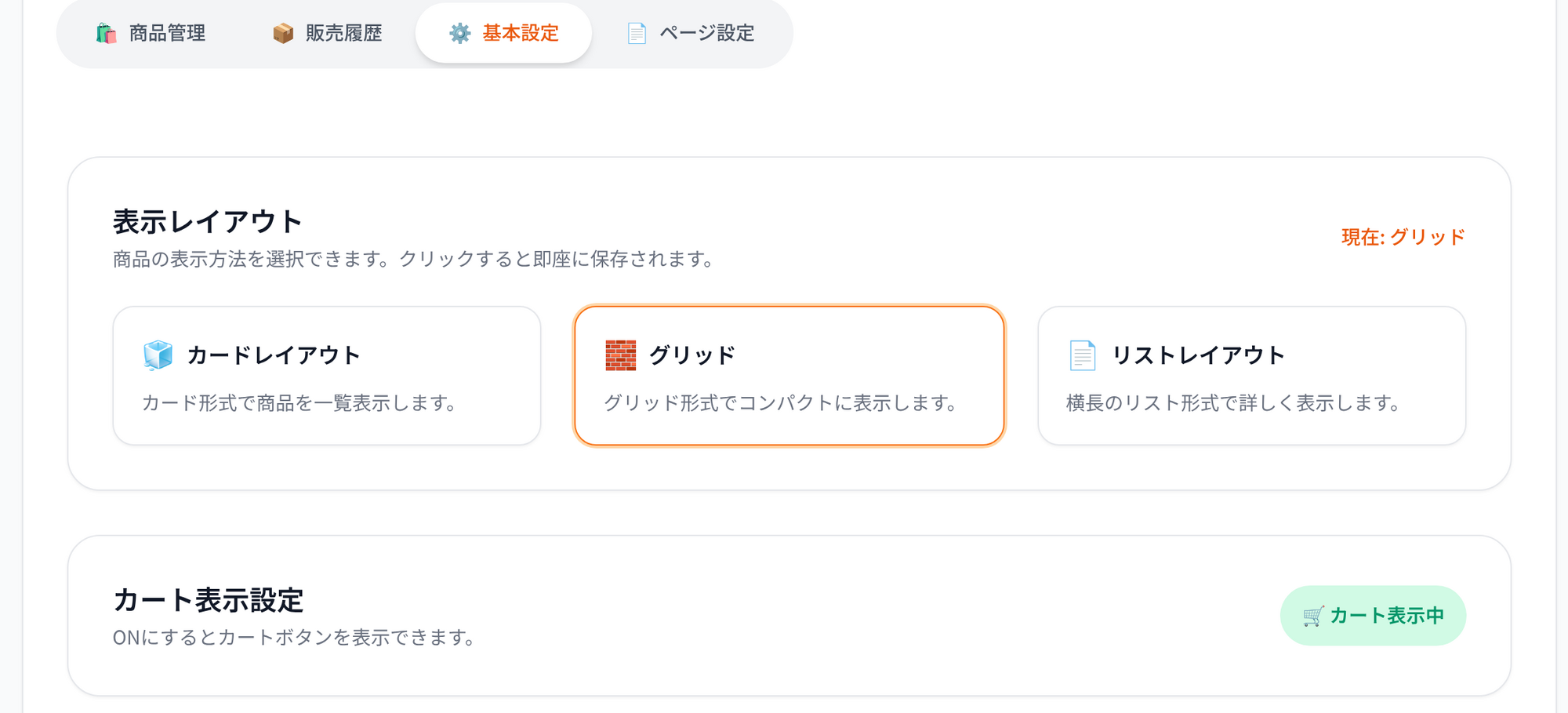
ページ上部に表示する説明文も、この「基本設定」タブでリッチテキストとして編集できます。
品切れと非公開の違い
どちらも購入されないようにする設定ですが、表示のされ方が違います。
- 品切れ: 商品は一覧に表示されたまま「品切れ」バッジが付き、購入できなくなります。
- 非公開: 商品自体が訪問者に表示されなくなります。
品切れにするには、「商品管理」タブで対象の商品の「品切れ」ボタンをクリックします。品切れ時に表示する文言(初期値「只今品切れ中です」)は、後述のネットショップ設定で変更できます(最大30文字)。
カートを非表示にしてメニュー表として使う
カートを非表示にすると、訪問者は商品を見るだけで注文はできなくなります。飲食店のメニュー、サービス一覧、商品カタログ、料金表などに向いています。
- ネットショップページを開き、「基本設定」タブをクリックします。
- 「カート非表示」をクリックします。
- カートボタンが消え、閲覧専用のカタログになります。
もう一度注文を受け付けたいときは、同じ場所で「カート表示中」に戻します。
ネットショップ設定(ショップ全体の設定)
ショップ全体に共通する設定は、左メニューの「集客・分析」にある「ネットショップ設定」で管理します。ここで設定した内容は、すべての商品ページに適用されます。ネットショップ設定には次の4つのタブがあります。
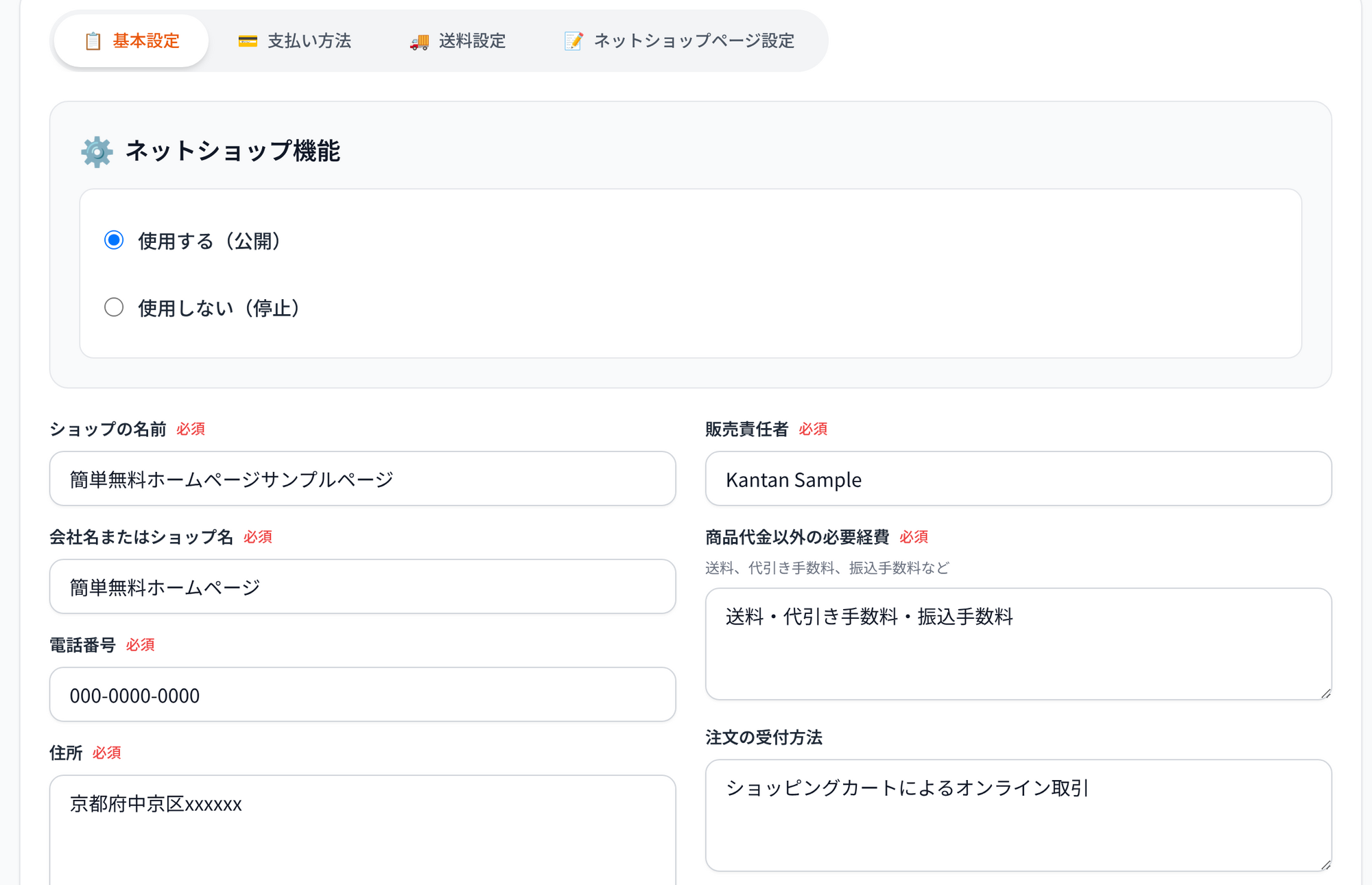
基本設定(事業者情報)
事業者情報を入力する画面です。ここに入力した内容は「特定商取引法に基づく表記」ページに自動で反映されます。主な項目は次のとおりです。
- ショップ名(必須)/法人名・事業者名(必須)
- 電話番号(必須)/住所(必須)
- メールアドレス(必須): 注文通知の送り先。予備を2つまで追加できます
- 販売責任者(必須)/代金の支払い時期(必須)/返品・交換(必須)
- 追加料金・注文方法・商品の引き渡し時期・資格や免許・フリーテキスト(任意)
※この「基本設定」は事業者情報の入力欄です。商品ページ側の「基本設定」タブ(表示レイアウトやカートの設定)とは別の画面なので混同しないよう注意してください。
支払い方法
次の7種類の支払い方法を、それぞれ有効/無効・手数料・説明文とともに設定できます。
- 銀行振込/郵便振替/代金引換/クレジットカード/電子マネー/コンビニ払い/PayPal
各支払い方法の手数料は「固定額」または「お客様負担」から選べます。
送料設定
- 送料計算方法: 「全国一律」または「お問い合わせ」から選びます。
- 全国一律送料: 「全国一律」を選んだ場合の固定送料を入力します。
- 送料無料設定: 一定金額以上の注文で送料を無料にできます。
ネットショップページ設定
注文フォームや完了画面の文言をカスタマイズできます。
- 注文フォームの説明文: 注文フォーム上部に表示するメッセージ
- 注文完了メッセージ: 注文完了時に表示するメッセージ
- 品切れ時の表示文: 初期値は「只今品切れ中です」(最大30文字)
特定商取引法に基づく表記
ネットショップを有効にすると、「特定商取引法に基づく表記」ページが自動で作成されます。内容は「ネットショップ設定」の「基本設定(事業者情報)」に入力した情報がそのまま反映されるので、法人名・住所・電話番号などをそこで入力しておいてください。
販売履歴(有料コースのみ)
受注した注文の一覧や詳細(顧客情報・注文内容)の確認、注文状態(受注・入金・発送)の管理、注文メモの記録は、商品・メニューページの「販売履歴」タブで行えます。ページ別・全ページの切り替えもできます。
販売履歴は有料コースの機能です。無料コースでは利用できません。切り替え方法や料金はプランと料金をご覧ください。
よくある質問
商品ページの「基本設定」とネットショップ設定の「基本設定」は何が違いますか?
商品ページの「基本設定」タブは、そのページの表示レイアウト・カートの表示/非表示・説明文を決める画面です。ネットショップ設定の「基本設定」タブは、法人名・住所・電話番号などの事業者情報を入力する画面で、特定商取引法に基づく表記に反映されます。名前は同じですが役割が異なります。
カートを使わず、商品一覧だけ見せたいです。
ネットショップページの「基本設定」タブで「カート非表示」をクリックしてください。商品の閲覧はできますが、注文ボタンは表示されなくなります。
商品の並び順を変えたいです。
「商品管理」タブで、商品をドラッグ&ドロップして並べ替えできます。
送料はどこで設定しますか?
「ネットショップ設定」の「送料設定」タブで設定します。全国一律送料または「お問い合わせ」から選べ、一定金額以上で送料無料にすることもできます。