
ファビコンは、ブラウザのタブやお気に入り(ブックマーク)、検索結果などに表示される小さなアイコンです。あなたのホームページ専用のアイコンを設定すると、ほかのサイトと見分けがつきやすくなります。
スマートフォンやタブレットのホーム画面に追加したときに表示される専用のアイコン(Apple Touch Icon)も、あわせて設定できます。
ファビコンを設定する
ブラウザのタブやブックマークに表示される、基本のアイコンを設定します。
- 左メニューの「コンテンツ・デザイン」の中にある「サイトアイコン」をクリックします。
- 「ファビコンのアップロード」にある「画像ファイルを選択」(下の図①)から、アイコンにしたい画像を選びます。
- 「送信」ボタン(下の図②)をクリックすると、ファビコンとして設定されます。
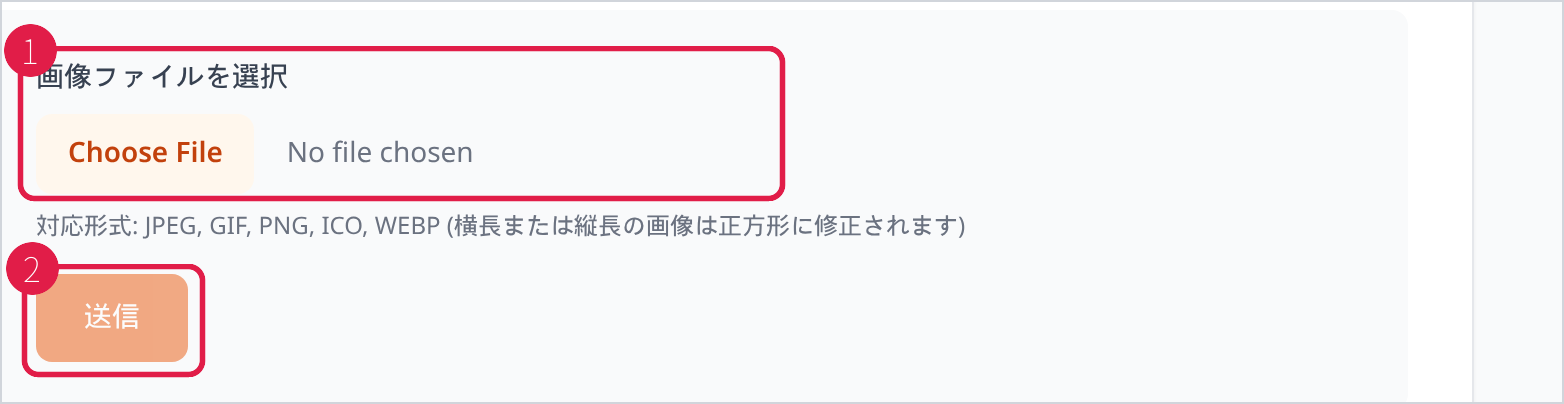
アップロードできる画像の形式は、JPEG・GIF・PNG・ICO・WEBP です。アップロードした画像は自動的にICO形式(複数サイズ)に変換されます。横長や縦長の画像も、自動的に正方形に調整されます。
ファビコンを元に戻す・非表示にする
ファビコンの下にある2つのボタンで、設定を戻したり消したりできます。
- 削除(初期画像に戻す):設定したファビコンを消して、最初のアイコンに戻します。
- 非表示(透明アイコン):ファビコンを透明にして、表示されないようにします。
スマートフォン・タブレット用アイコンを設定する
iPhoneやiPadなどで、ホーム画面にホームページを追加したときに表示されるアイコン(Apple Touch Icon)です。
- 「スマートフォン・タブレット用アイコン」にある「画像を選択」ボタンをクリックします。
- ファイルブラウザが開くので、すでにアップロード済みのPNG画像を選びます。
使う画像はPNG形式のみで、推奨サイズは180×180ピクセル以上です。まだ画像をアップロードしていない場合は、先にエディタの使い方(画像)などで画像をアップロードしてから選択してください。
設定したアイコンを消したいときは、「解除」ボタンをクリックします。
検索結果に表示されるアイコンについて
Google検索結果に表示されるファビコンは、ドメイン(ホスト名)単位で1つだけ設定される仕組みです(Google公式の仕様)。そのため、ご利用のコースによって、設定したファビコンが検索結果に反映されるかどうかが変わります。
| コース | 検索結果への反映 |
|---|---|
| 無料コース(共有ドメインのサブディレクトリ) | 反映されません(「簡単無料ホームページ」のアイコンが表示されます) |
| サブドメインコース | 反映されます |
| 独自ドメインコース | 反映されます |
なお、ブラウザのタブやお気に入り(ブックマーク)には、コースに関係なく、設定したファビコンが表示されます。
変更が反映されないとき
ファビコンを変更しても、すぐに反映されないことがあります。多くの場合、ブラウザにアイコンのキャッシュ(一時ファイル)が残っていることが原因です。次の方法をお試しください。
- ブラウザのキャッシュ(インターネット一時ファイル)をクリアする。
- シークレットウィンドウ(プライベートモード)で表示を確認する。
- お気に入り(ブックマーク)からいったん削除して、登録し直す。
Google検索結果への反映には、数週間かかる場合があります。しばらく時間をおいてご確認ください。
プランによる違い
サイトアイコンの設定機能は、無料コース・有料コースのどちらでもご利用いただけます。設定できる内容にプランによる違いはありません。ただし、上記のとおり、Google検索結果へのファビコン反映は無料コース(共有ドメインのサブディレクトリ)では行われません。