
ホームページの見た目は、左メニューの「デザイン変更」からいつでも変更できます。デザイン変更の画面には「テンプレート」「簡単セットアップ」「カスタマイズ」「モバイル設定」「スタイルシート」の5つのタブがあります。

簡単セットアップ(業種を選んで一括構築)
業種やテーマに合ったテンプレートを選ぶだけで、デザイン・ヘッダー・フッター・ページ構成・サンプルコンテンツまで一括で自動構築できます。初めてホームページを作る方や、素早くサイトを完成させたい方におすすめです。
- 左メニューの「デザイン変更」をクリックし、「簡単セットアップ」タブを開きます。
- 業種カテゴリ(飲食店・カフェ/美容・サロン/医療・クリニック/教育・スクール/ビジネス・企業/スポーツ/個人・趣味/ネットショップ/コミュニティ・団体/その他・汎用)を選びます。
- テンプレート一覧から好みのデザインを選びます。プレビューで完成イメージや含まれるページ構成を確認できます。
- サイト名(必須)のほか、キャッチコピー・住所・電話番号などのサイト情報を入力し、「セットアップ開始」をクリックします。
すでにページがあるホームページに適用する場合は、デザイン・ヘッダー・フッター・ページ追加のそれぞれを適用するかどうかを選べます。ページは既存のものが上書きされるのではなく「追加」される形になるため、不要になった古いページは「ページ編集」から削除してください。
テンプレートの変更
「テンプレート」タブでは、デザインだけを一覧から選んで変更できます。現在使用中のテンプレートには「適用中」バッジが表示されます。
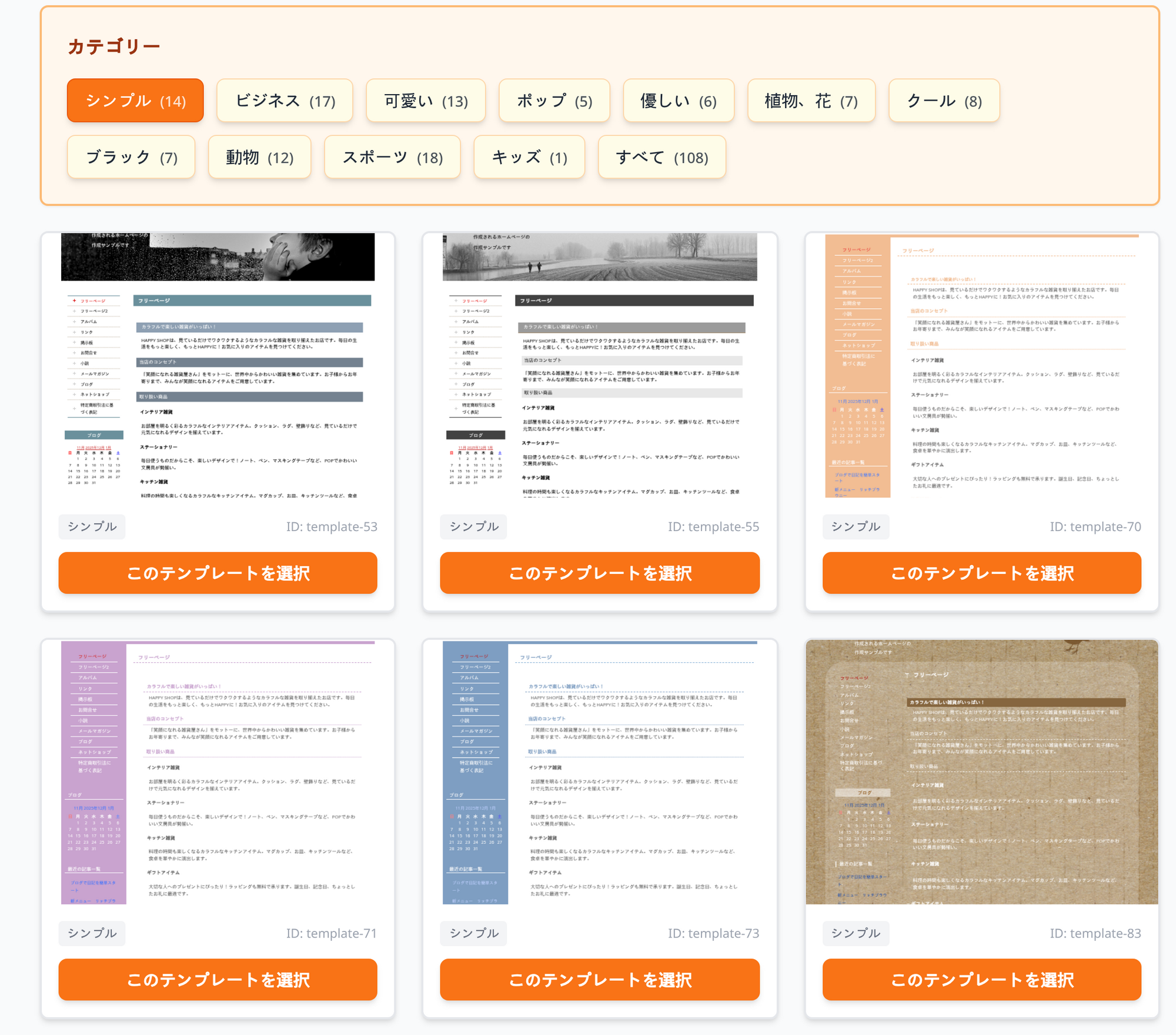
テンプレートを変更しても、ページの文章や画像はそのまま残ります。変わるのは見た目だけです。ただし、簡単セットアップやテンプレートギャラリーで作成したページは元のテンプレート専用にデザインされているため、別のテンプレートに変更すると表示が崩れることがあります。その場合もデザイン変更履歴からいつでも元に戻せます。
カスタマイズ(ヘッダー・フッター・背景・フォント)
「カスタマイズ」タブでは、サイトの各パーツを個別に設定できます。
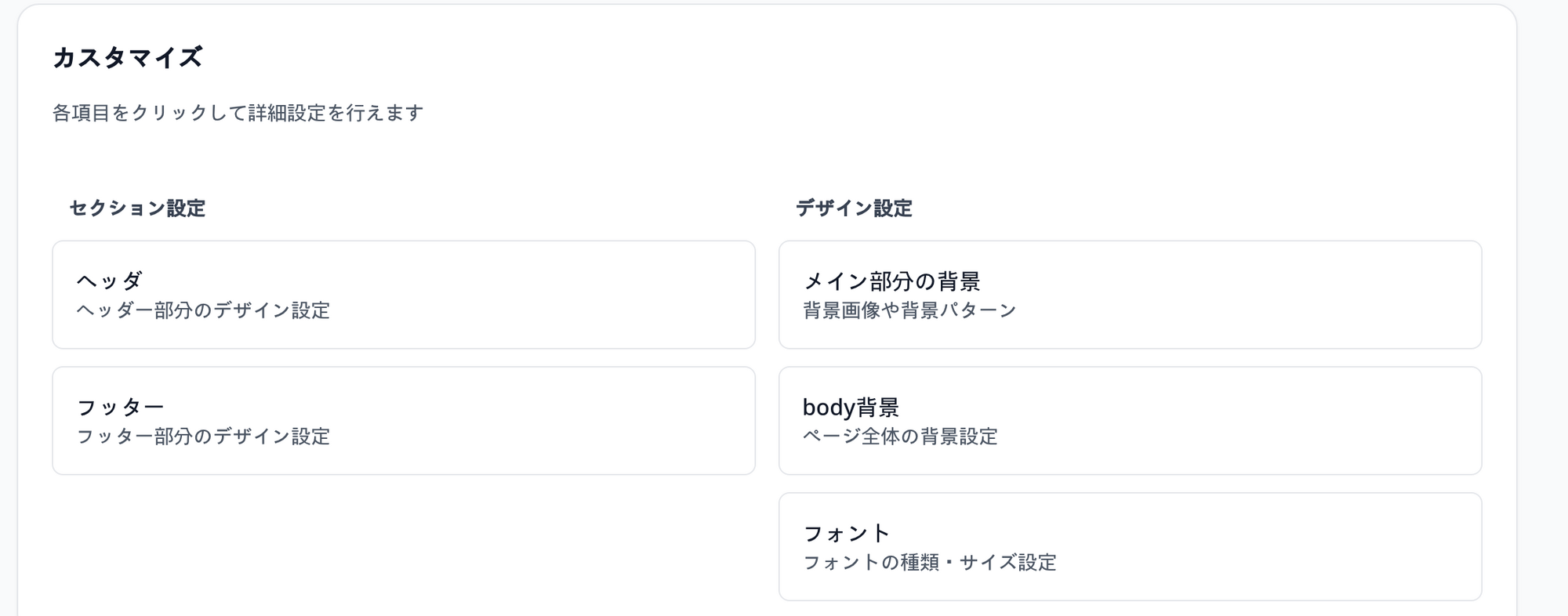
- ヘッダー設定: ヘッダー画像のアップロードやプリセットデザインの選択、サイト名・キャッチフレーズの表示位置と文字色、背景画像(表示サイズ・配置・オーバーレイ・フィルター)、スクロール時にヘッダーを画面上部に固定するかどうかなどを設定できます。
- フッター設定: フッターに表示するテキスト(コピーライトなど)、レイアウト、フッターナビゲーションのリンクを設定できます。
- 背景・幅: メイン部分の幅(960px・1200px・100%または数値指定)、メイン部分の背景、ページ全体(body)の背景色・背景パターンを設定できます。
- フォント設定: 明朝体・ゴシック体などのフォントファミリーや Google Fonts、サイト全体の基本フォントサイズを選べます。
サイト全体の色をまとめて変える単独の「カラー設定」メニューはありません。色を変えたいときは、テンプレートの変更、ヘッダー設定・フッター設定内の色設定、またはスタイルシート(上級者向け)を使います。
スタイルシート(上級者向け)
「スタイルシート」タブでは、CSSを直接編集してデザインを細かく調整できます。保存するたびに履歴が残り、「保存履歴」ボタンから過去の内容に戻せます。
デザイン変更履歴(元に戻す)
簡単セットアップの実行・テンプレートの適用・ヘッダー編集の保存など、デザインの大きな変更は自動で履歴として保存され、あとから過去の状態に復元できます。
- 「デザイン変更」の「テンプレート」タブ右上にある「デザイン変更履歴」ボタンをクリックします。
- 履歴一覧から戻したい時点を選んで「復元」をクリックし、確認画面で内容を確認して実行します。
復元するとテンプレート・色・CSS・ヘッダー/フッターのデザイン設定が戻ります。ページの文章や画像はデザイン履歴の対象外のため、復元しても消えません。復元を実行すると直前の状態も自動保存されるので、復元そのものをやり直すこともできます。
保存件数の上限は、無料プランが3件、有料プランが30件です(ヘッダー編集の履歴は別枠でそれぞれ5件・30件)。ヘッダーだけ戻したい場合はヘッダープリセット編集画面の「編集履歴」ボタン、CSSだけ戻したい場合は「スタイルシート」タブの「保存履歴」ボタンから復元できます。