
ブログページでは、日記や記事を投稿・管理できます。カテゴリ分類、コメント、予約公開などに対応しています。ブログの管理画面は、左メニューの「マイページ」からブログページをクリックして開きます。
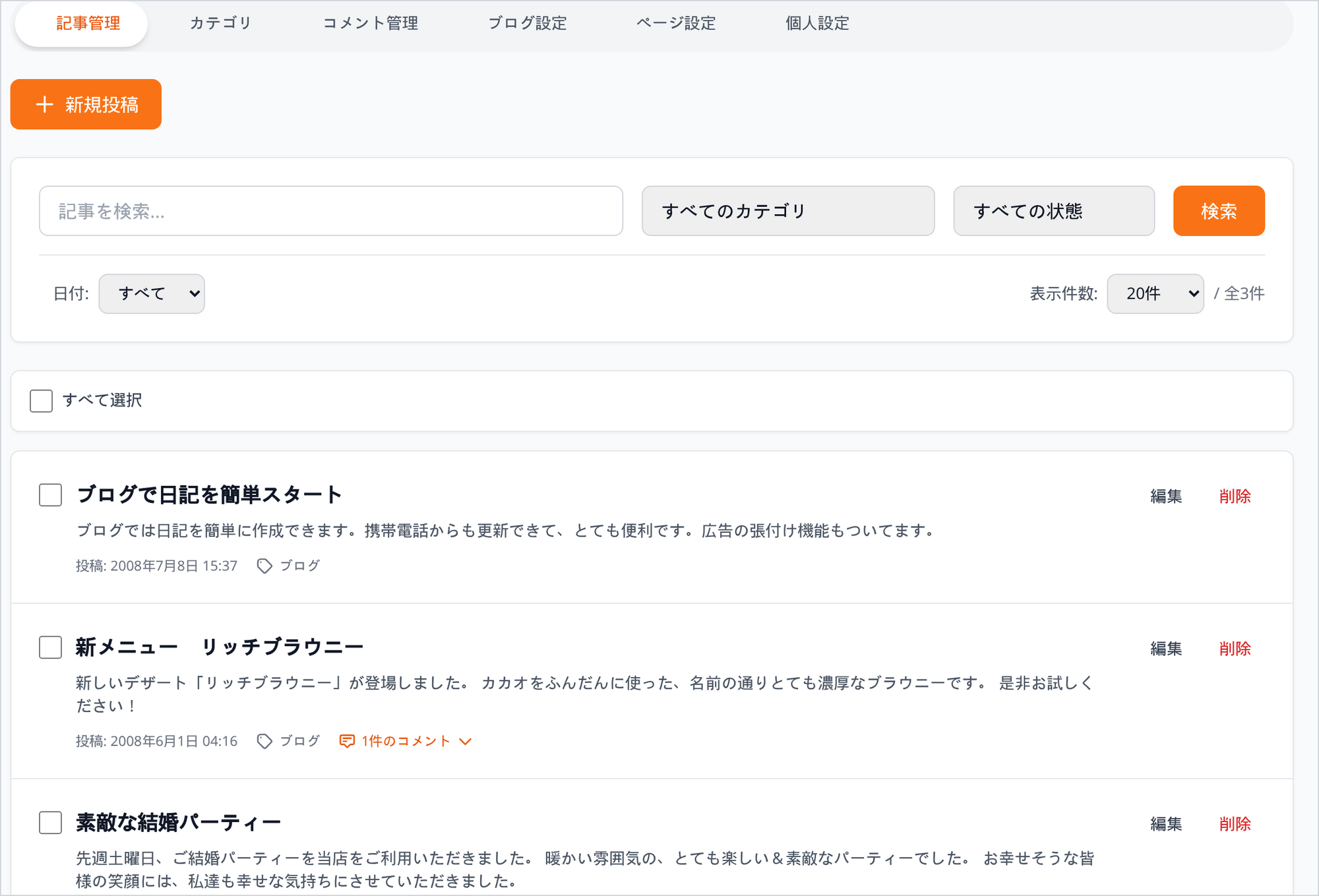
記事を書く
- ブログ管理画面で「新規投稿」ボタンをクリックします。
- タイトル(必須)と本文を入力します。本文はエディタで文字装飾・画像・表・YouTube埋め込みなどが使えます(エディタの使い方参照)。
- 必要に応じてカテゴリやOGP設定(SNSシェア時のタイトル・説明文・画像)を設定します。
- 「下書きとして保存」にチェックを入れずに保存すると、すぐに公開されます。チェックを入れると、公開せずに保存できます。
記事のURLは自由に設定できます(未設定の場合は「bid-記事ID」形式)。数字のみ、「bid-」「day-」「list-」で始まるもの、「category」「comment」などはシステムと衝突するため使用できません。
予約公開・公開終了
記事の編集画面で「公開日時を予約する」にチェックを入れて未来の日時を指定すると、その日時に自動で公開されます。「公開終了日時を設定する」で、指定日時に自動で非公開にすることもできます。
注意: 下書きのままでは予約されません。公開状態で保存してください。
記事をまとめて操作する(一括操作)
記事一覧では、複数の記事を選んでまとめて操作できます。各記事の左のチェックボックス、または「すべて選択」で対象を選ぶと、操作ボタンが並びます。「すべて選択」で選ばれるのは、いま画面に表示されている記事だけです。
- カテゴリ変更: 選んだ記事のカテゴリをまとめて変更します。
- 下書きにする: 選んだ記事に「下書き」ラベルを付けます。ホームページの表示は変わりません(現在公開されている内容がそのまま表示され続けます)。
- 下書きを解除(公開): 下書き中の内容をホームページへ反映します。確認画面が出ます。
- 非表示にする/表示にする: ホームページから取り下げる/元に戻します。
- 削除: 選んだ記事を削除します。記事に付いたコメントも削除され、取り消せません。
1回に操作できるのは100件までです。画面右下の「表示件数」を100件にすると、1画面で100件をまとめて操作できます。記事が多い場合は、検索窓・カテゴリ・タグ・日付(年/月)・「すべての状態」で絞り込んでから「すべて選択」すると確実です。
古い記事をまとめて書き直したいとき
「下書き」は、公開中の記事を残したまま書き直しの作業をするための状態です。これを使うと、書き直し待ちの記事を管理できます。
- 書き直したい記事を選んで「下書きにする」を実行します。この時点ではホームページの表示は変わりません。
- 記事一覧に「下書き」ラベルが付くので、絞り込みの「すべての状態」を「下書きのみ」にすると、書き直し待ちの記事だけを一覧できます。
- 記事を書き直したら、編集画面で「下書きとして保存」のチェックを外して保存するか、記事一覧でまとめて選んで「下書きを解除(公開)」を実行すると、書き直した内容がホームページへ反映されます。
「下書きを解除(公開)」では、本文だけでなく、下書き中に変更したタイトル・カテゴリ・タグ・投稿日時・記事URL・目次/OGP設定もまとめて反映されます。更新日は変わりません(更新日も変えたい場合は、編集画面で「保存時に現在時刻で自動更新する」にチェックを入れて保存してください)。書きかけの記事が混ざっていると公開されてしまうため、実行前にご確認ください。
「下書き」と「非表示」の違い
| 下書き | 非表示 | |
|---|---|---|
| 意味 | 作りかけ、または公開中の記事の「次の版」を編集している状態 | 記事をホームページから取り下げる |
| 公開中の記事に設定すると | ホームページには公開版が表示されたまま(下書きの変更は公開したときに反映) | 記事一覧からも記事のURLからも見えなくなる |
| 一度も公開していない記事 | ホームページには出ない | ホームページには出ない |
| 戻し方 | 編集画面で「下書きとして保存」のチェックを外して保存、または記事一覧で選んで「下書きを解除(公開)」 | 記事一覧で選んで「表示にする」 |
公開中の記事を一時的にホームページから取り下げたいときは、「下書きにする」ではなく「非表示にする」を使ってください。
カテゴリ
ブログ管理画面の「カテゴリ」タブで、カテゴリの追加・名前の変更・並び替え・削除ができます。記事の編集画面でカテゴリを選ぶと、公開ページでカテゴリ別に記事を絞り込めます。
コメント
「コメント管理」タブで受信したコメントの一覧・承認・削除ができます。コメントの受け付け方は「ブログ設定」タブで変更します。
- コメント機能: 使用する/使用しない
- 表示方法: 自動表示(すぐに公開)/コメントチェック(管理者の承認後に表示)
- 通知: コメントが投稿されたときのメール通知(投稿ごと〜1日1回まで頻度を選択。通知先は複数登録可)
- スパム対策: 画像認証(CAPTCHA)や国フィルター
ブログの表示設定
「ブログ設定」タブでは次のような表示設定ができます。
- 1ページあたりの記事数(1〜60件から選択)
- 日付の表示形式・行間
- サイドバーのウィジェット(カレンダー・最新記事一覧・カテゴリ一覧)の表示
- RSSフィードの配信、メール投稿の許可アドレス
他のページにブログの新着を表示する
トップページやフリーページに、ブログの最新記事一覧を埋め込めます。フリーページのエディタで「ブログ新着記事を挿入」ボタンを使ってください(エディタの使い方(埋め込み)参照)。
記事やページを間違えて消してしまったら
ブログページ自体を削除した場合は、ページ編集の「ゴミ箱」から記事・コメント・設定ごと復元できます(無料プラン7日間・有料プラン30日間。基本操作(ページを削除する・復元する)参照)。