
掲示板(BBS)ページでは、訪問者が投稿やコメントを書き込めます。スパム対策・投稿承認制・スレッド固定・メール通知など管理機能が充実しています。管理画面は、左メニューの「マイページ」から掲示板ページをクリックして開きます。
投稿の管理
「投稿管理」タブで投稿の一覧・編集・削除ができます。
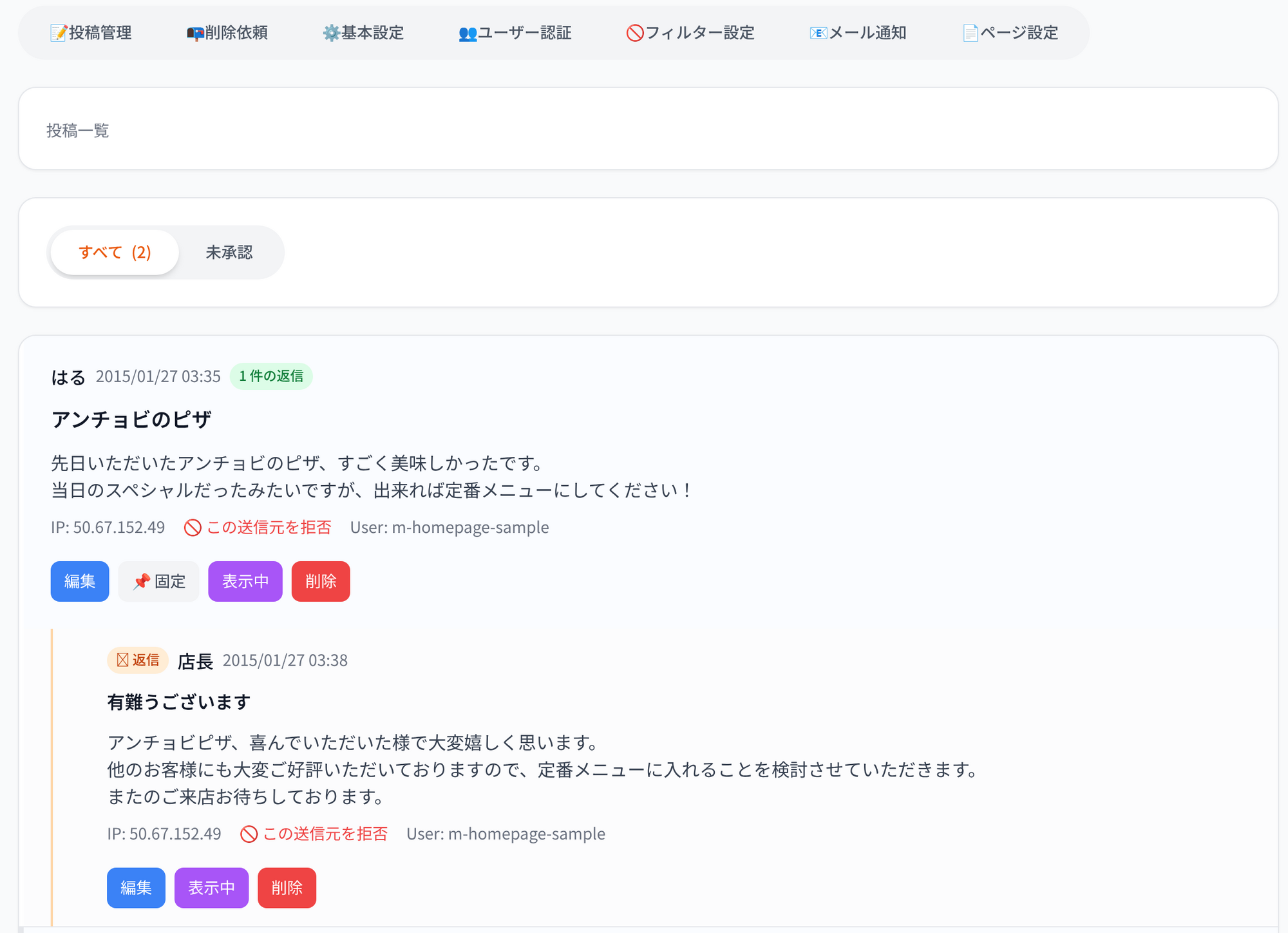
- フィルター: 「未承認」(承認待ちのみ)や「問題投稿」(スパム判定のみ)で絞り込み。投稿者のIP・ユーザー名をクリックすると同じ投稿者の投稿だけを表示できます
- 承認: 承認制のとき、未承認の投稿を「承認」ボタンで公開します
- 表示中/表示停止中: 投稿ごとに公開/非公開を切り替えます
- 📌 固定: 重要なお知らせなどのスレッド(親投稿)を一覧の先頭に固定表示できます(1つの掲示板につき最大5件・親投稿のみ)
- 削除: 投稿を削除します(その投稿への返信も一緒に削除されます)。チェックボックスで一括削除も可能です
スパム対策・承認制
「基本設定」タブで設定します。
- 画像コード認証: 投稿フォームにCAPTCHAを表示してボットを防止
- スパムスコア: スパム判定の厳しさ(10〜150。数値が低いほど厳しい)
- 投稿表示: 即時表示/コメントチェック(管理者が承認するまで非公開)
- 禁止ワード・投稿許可国: 「フィルター設定」タブでカンマ区切りの禁止ワードや、投稿を許可する国(初期値: 日本のみ)を設定できます
特定の相手からの投稿だけを止めたい(荒らし対策)
スパム対策や禁止ワードでは止まらない、特定の相手による繰り返しの荒らしには「投稿の拒否」を使います。投稿一覧の各投稿にある「この送信元を拒否」ボタンをクリックすると、その投稿者のIPアドレスと端末情報が入力された状態で設定画面が開きます。
詳しくはアクセス制限 - 投稿の拒否(迷惑投稿のブロック)をご覧ください。
投稿フォームの設定
- フォーム項目: 名前・題名・コメント・画像・URL・削除キーから表示する項目を選択(最低1つ)
- 本文の文字数上限: 無料プランは1,000文字固定。有料プランは100〜10,000文字で設定可能(初期値2,000文字)
- 書き込み機能を停止する: チェックすると閲覧のみ可能になります
- 掲示板の説明: フォームや一覧の上に表示する説明文
ユーザー認証(会員制掲示板)
「ユーザー認証」タブで、閲覧・投稿にユーザー登録を必要とするか設定できます。「誰でも閲覧・投稿できる」(初期値)/「投稿には登録が必要」/「閲覧・投稿とも登録が必要」から選び、登録後の権限(すぐ投稿できるか、管理者が個別に許可するか)も設定できます。
メール通知
「メール通知」タブで、投稿があったときの通知頻度(投稿ごと〜1日ごと)と通知先メールアドレス(複数登録可)を設定できます。「通知メールに投稿内容を記載する」にチェックすると本文もメールに含まれます。