
ここでは、新しい管理画面(admin.hp-ez.com)での基本的な操作の流れを説明します。
ログインする
ログインは アカウント情報サイト(login.hp-ez.com) から行います。
- ログインページでユーザーIDとパスワードを入力してログインします。Google・LINE・Yahoo! JAPAN のアカウント連携や、パスキー(指紋・顔認証)でのログインも利用できます。
- ログイン後、アカウント情報画面の「あなたのホームページ」一覧から編集したいホームページを選ぶと、管理画面が開きます。
パスワードを忘れた場合は、ログイン画面の「パスワードを忘れた方」から再設定できます。
管理画面の構成
ログイン直後には「ダッシュボード」が表示され、ホームページの基本情報・アクセス統計・最新ブログ記事・新着情報を確認できます。
画面左のサイドバーがすべての操作の入り口です。
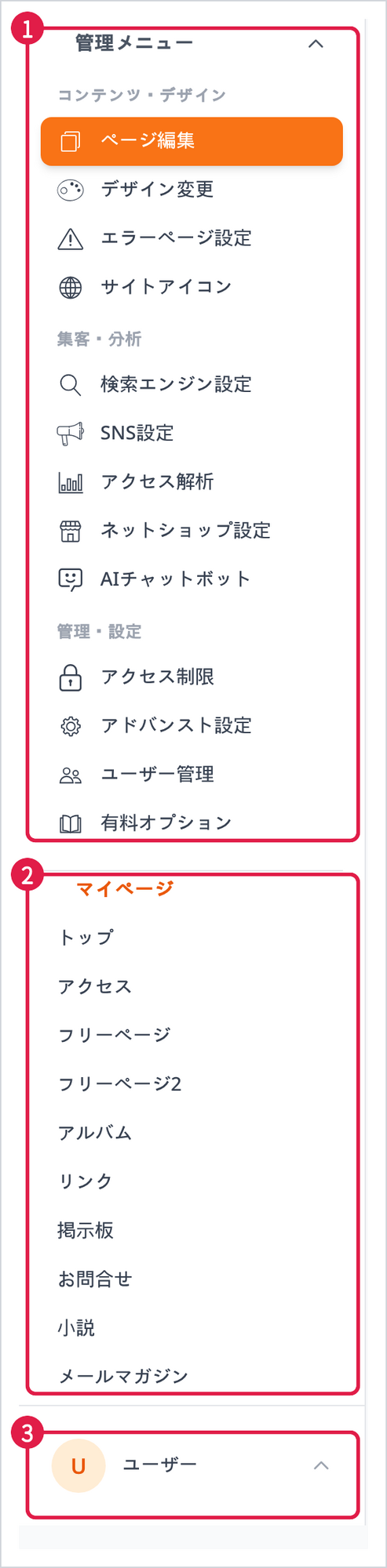
- ① 管理メニュー: ページ編集・デザイン変更・検索エンジン設定・アクセス制限・有料オプションなど、機能ごとの設定画面へ移動できます。
- ② マイページ: 作成したページの一覧です。ページ名をクリックすると、そのページの編集画面が開きます。
- ③ アカウントメニュー: サイドバーの一番下にあるユーザー名をクリックすると開きます。権限の確認・表示設定・アカウント情報(login.hp-ez.com)・ログアウトはここから行います。
操作に迷ったときは、画面右下の丸いボタンからAIチャットサポートに質問できます。
ページを追加する
- 左メニューの「ページ編集」をクリックし、「新規ページ作成」ボタンをクリックします(左メニュー下部の「新規ページ追加」からも作成できます)。
- ページ名(最大40文字)を入力します。メニューに別の名前で表示したい場合はメニュー名も入力します。
- ページURL(半角英小文字・数字・ハイフン)を入力します。数字のみのURLは使用できません。
- ページタイプ(フリーページ・ブログ・アルバム・お問い合わせフォームなど)を選択します。
- 「作成」をクリックすると、ページが作成され編集画面に移動します。
作成したページは、ヘッダー・フッターのナビゲーションメニューにも自動で追加されます(ヘッダーのデザインによってはメニュー数に上限があります。ブランクページ・ダイレクトリンクなど一部のページタイプは自動追加の対象外です)。
無料プランではページ数に上限があります(ページ一覧の上部に使用状況が表示されます)。有料プランではページを無制限に作成できます。
ページを編集する
左メニューの「マイページ」に、作成済みのページが一覧表示されます。編集したいページ名をクリックすると編集画面が開きます。トップページもここから編集できます。
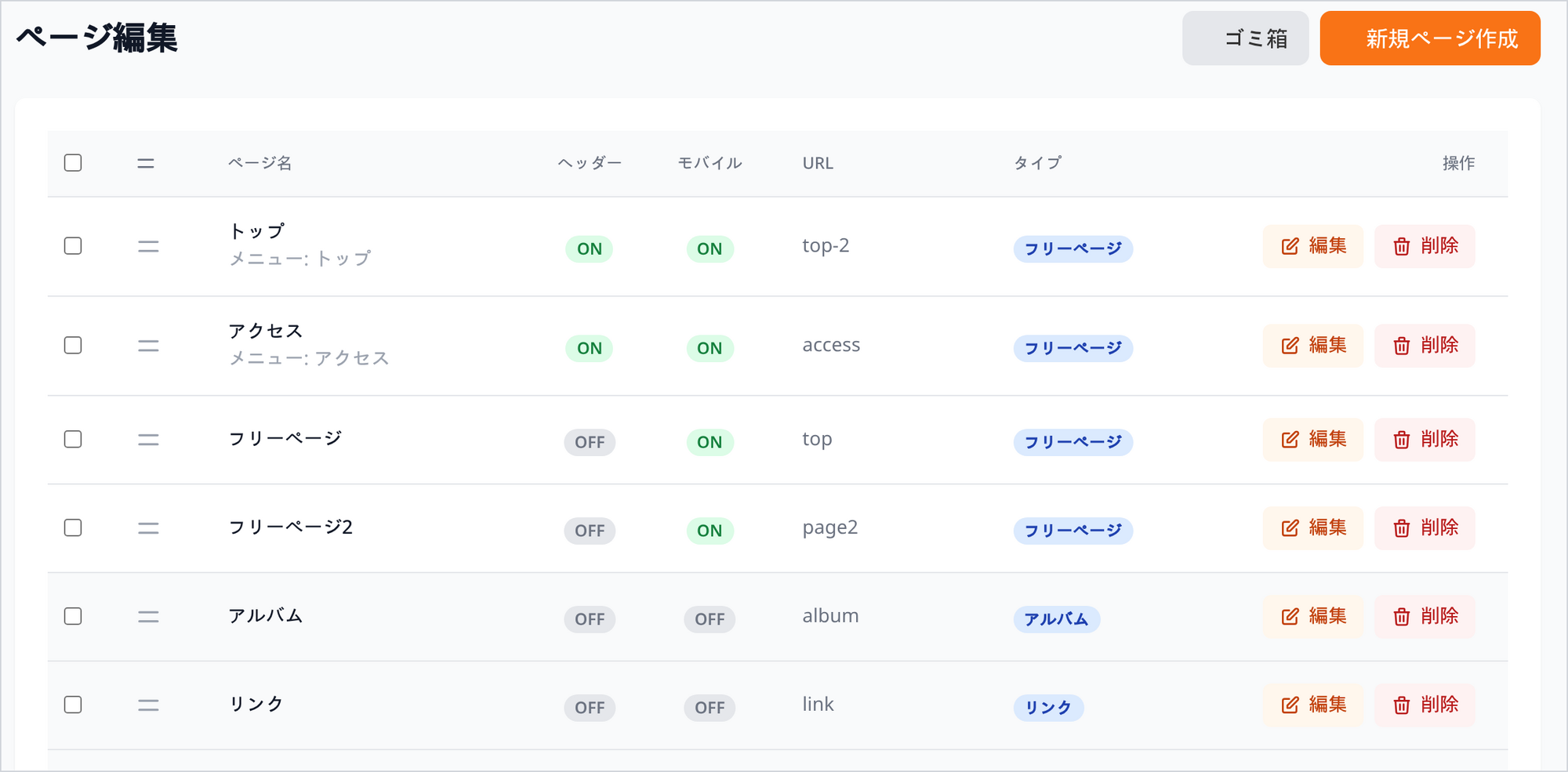
ページ名・URL・メニュー表示などの設定を変えたいときは、左メニューの「ページ編集」でページ一覧を開き、対象ページの「編集」ボタンをクリックします。
ページを並び替える
左メニューの「ページ編集」でページ一覧を開き、各ページの左端にあるドラッグハンドル(≡)をつかんでドラッグ&ドロップします。並び替えるとメニューの表示順も変わります。スマートフォンでは長押ししてからドラッグします。
ページ一覧の「メニュー」列(全幅デザインでは「モバイル」列)のON/OFFボタンをクリックすると、サイドメニュー・モバイルメニューへの表示を切り替えられます。ヘッダーメニューへの表示は「ヘッダー」列で切り替えます。
メニューを非表示にしてもページ自体は残り、URLを直接開けばアクセスできます。ページそのものを見せたくない場合は、ページ編集の「表示設定」で「一時非表示」にするか、「アクセス制限」でパスワード保護を設定してください。
ページを削除する・復元する
- 左メニューの「ページ編集」でページ一覧を開き、対象ページの「削除」ボタンをクリックします。
- 削除したページは「ゴミ箱」に移動します。ページ一覧右上の「ゴミ箱」ボタンから、無料プランは7日間・有料プランは30日間、ワンクリックで復元できます。
ブログ記事やアルバムの写真など、ページに含まれるデータもページと一緒に復元されます。ゴミ箱の操作はホームページのオーナーのみ行えます。トップページは削除できません。
公開の仕組み
ホームページは作成した時点で公開されており、各ページの編集内容は保存するとすぐに反映されます。
制作中でまだ見られたくない場合は、左メニューの「アクセス制限」からパスワード保護を設定してください。なお、ダッシュボードの「公開設定」は「ユーザーのホームページ紹介」一覧への掲載を切り替える機能で、ホームページ自体の公開/非公開を切り替えるものではありません。