
アルバムは、写真やイラストをギャラリー形式で並べて見せるためのページです。画像を追加すると自動できれいに整列し、クリックで拡大表示(ライトボックス)することもできます。
1枚ずつタイトルやコメント、リンクを付けられるので、作品集・商品写真・イベントの記録などに向いています。
アルバムページを作成する
- 左メニューの「ページ編集」をクリックします。
- 「新規ページ作成」ボタンをクリックします。
- 「ページタイプ」で「アルバム」を選びます。
- ページ名などを入力して作成します。
作成したアルバムページは、左メニューの「マイページ」に追加されます。無料プランでは作成できるページ数に上限があり、有料プランは無制限です。上限の詳細はプラン(無料・有料の違い)のページをご覧ください。
編集画面を開く
左メニューの「マイページ」から、編集したいアルバムページ(📷アイコン)をクリックすると編集画面が開きます。編集画面には2つのタブがあります。
- 画像管理(🖼️): アルバムに表示する画像を追加・編集・並び替え・移動・削除します。
- アルバム設定(⚙️): 説明文や表示サイズ、クリック時の動作などをまとめて設定します。
画像を追加・編集する
「画像管理」タブで画像を管理します。
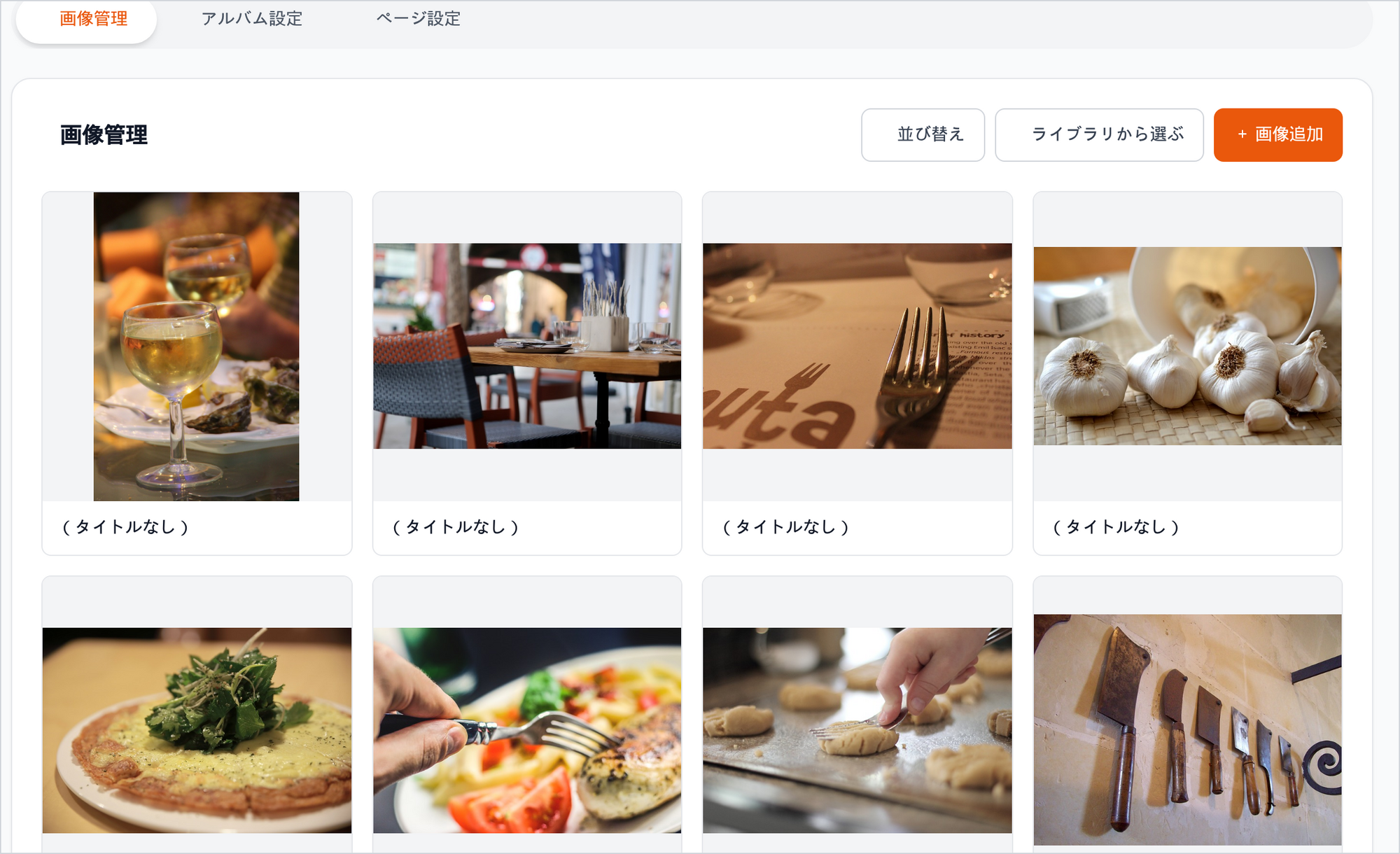
- 「+ 画像追加」ボタンをクリックします。編集画面に画像をドラッグ&ドロップしても追加できます。
- ファイルを選び、必要に応じてタイトルやコメント、リンクを設定します。
- 保存すると、アルバムに画像が並びます。
追加した画像は、あとから編集して次の項目を設定できます。
| 画像タイトル | 画像の名前です(最大255文字)。 |
|---|---|
| コメント | 画像に添える説明文です。 |
| リンク先 | 画像をクリックしたときのリンクを「なし」「外部URL」「内部ページ」から選べます。 |
| 新しいウィンドウで開く | リンク先を別のウィンドウ(タブ)で開きます。 |
リンク先の種類は次のとおりです。
- なし: リンクを付けません。
- 外部URL: 外部サイトのURLを入力します(例: https://example.com)。
- 内部ページ: 自分のホームページ内の別のページを選んでリンクします。
アルバムに追加できる画像の枚数に上限はありません(一度の操作でまとめて追加できるのは100枚までです)。
画像を並び替える
- 「画像管理」タブで「🔄 並び替え」ボタンをクリックします。
- 画像をドラッグ&ドロップして、好きな順序に入れ替えます。
- 「並び替えを保存」ボタンをクリックして確定します。
画像を別のアルバムに移動する
画像を、別のアルバムページへ移すことができます。移動先に選べるのはアルバムタイプのページだけなので、あらかじめ移動先のアルバムページを用意しておいてください。
- 移動したい画像の「移動」ボタンをクリックします。
- 「移動先アルバム」のドロップダウンから、移動先のアルバムページを選びます。
- 「移動する」ボタンをクリックして確定します。
アルバム設定
「アルバム設定」タブでは、アルバム全体の表示方法をまとめて設定できます。
| アルバム説明文 | ページ上部に表示される説明文です。リッチエディタで入力します。文中への画像や表の入れ方など詳しい操作はエディタの使い方(画像の挿入と編集)をご覧ください。 |
|---|---|
| 並び順 | 「新しい画像を下に表示」か「新しい画像を上に表示」を選びます。 |
| デフォルト画像サイズ | 画像の表示サイズです。256×192/320×240/640×480/800×600/1024×768/1280×960/1600×1200 の7段階から選べます(初期値は 640×480)。 |
| 画像クリック時の動作 | 「ライトボックス(拡大表示)」か「拡大しない」を選びます。 |
画像アップロードの制限
アルバムの画像にも、ファイルアップロードの制限が適用されます。無料プランと有料プランで内容が異なります。
| 項目 | 無料プラン | 有料プラン |
|---|---|---|
| 画像の最大サイズ | 800×800px | 2000×2000px |
| 1ファイルあたりの容量 | 4MB | 50MB |
| 画像の合計容量 | 500MB | 無制限 |
最大サイズを超える画像は、縦横比を保ったまま自動的に縮小されて保存されます(有料プランのファイルブラウザで「オリジナル」を選んだ場合も、2000pxを超える画像は2000pxに縮小されます)。
「+ 画像追加」やドラッグ&ドロップでは、無料プランでも複数の画像をまとめて選べます(1枚ずつ順番にアップロードされます)。「🖼️ ライブラリから選ぶ」で一度に選べる枚数は、無料プランが1枚、有料プランが10枚までです。
対応しているファイル形式は JPEG・PNG・GIF・WebP です。画像を追加できないときは、ファイル形式と、容量が上限を超えていないかを確認してください。
アルバムページを削除する
アルバムページを削除すると、そのページに登録されていた画像データもすべて削除されます。ただし、アップロードした画像ファイル自体はファイルブラウザに残ります。
よくある質問
画像をクリックしたときに拡大表示したい
「アルバム設定」タブで「画像クリック時の動作」を「ライトボックス(拡大表示)」に設定してください。
画像の順番を変えたい
「画像管理」タブの「🔄 並び替え」ボタンから、ドラッグ&ドロップで順序を変えられます。変更後は「並び替えを保存」をクリックしてください。
画像を別のアルバムに移したい
各画像の「移動」ボタンから移動先を選べます。移動先はアルバムタイプのページのみ選べるため、移動先となるアルバムページを先に作っておいてください。
アルバムに画像を追加できない
ファイル形式(JPEG・PNG・GIF・WebP)と、ファイルサイズが上限(無料プラン4MB/有料プラン50MB)を超えていないかを確認してください。