
「簡単無料ホームページ」のログインやアカウントの管理は、アカウント情報サイト(login.hp-ez.com) で行います。このページでは、アカウント情報画面でできることと、登録直後にまず行っていただきたい「メールアドレスの確認」の手順を中心に説明します。
アカウント情報画面を開く
アカウント情報画面は、次のどちらかの方法で開けます。
- 管理画面の左サイドバー一番下にあるユーザー名をクリックし、「アカウント情報」を選ぶ(新しいタブで開きます)
- ブラウザで https://login.hp-ez.com を開いてログインする
ログインすると、次のような画面が表示されます。
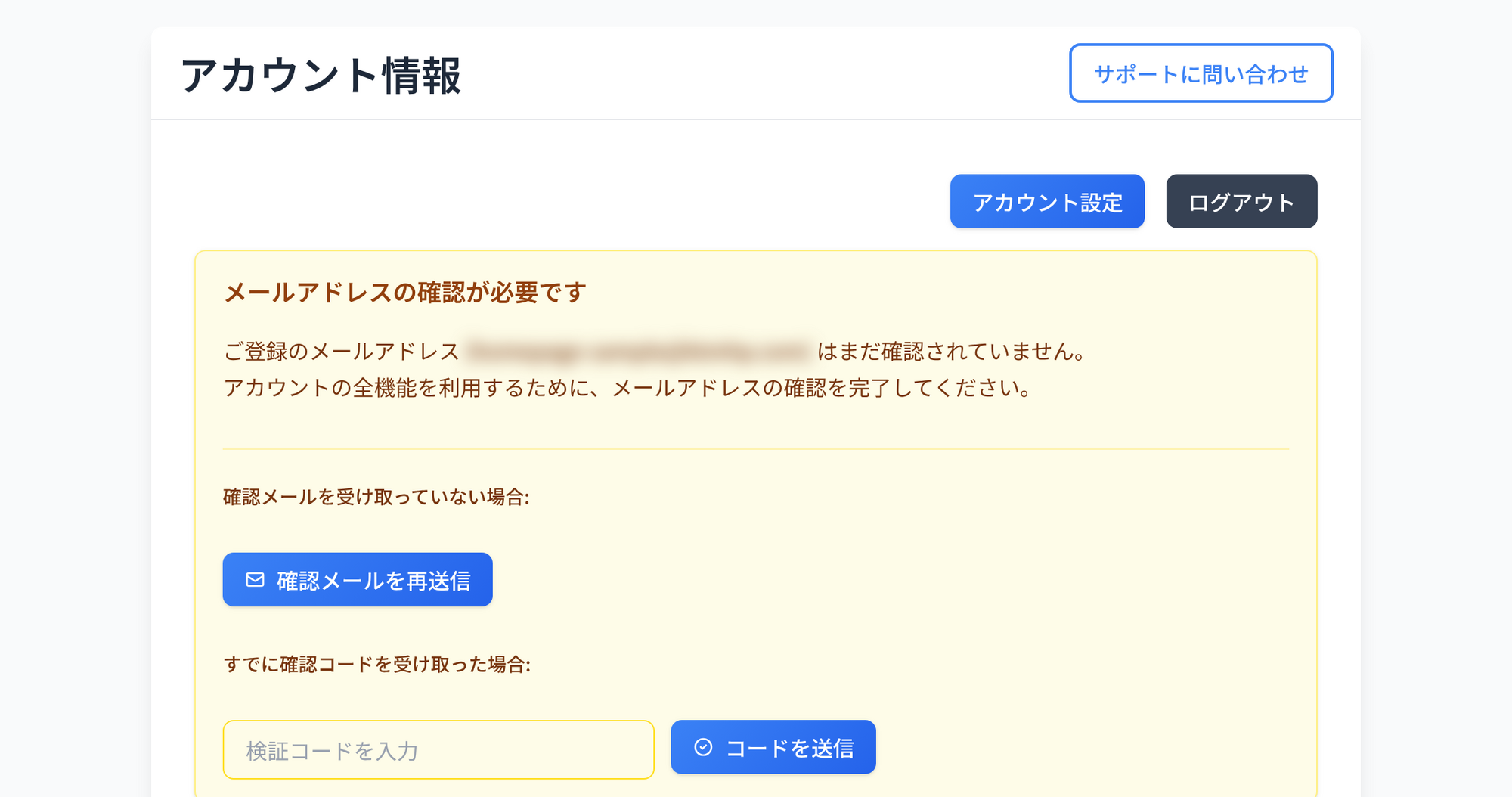
この画面では、主に次のことができます。
- メールアドレスの確認(メール認証)
- 新しいホームページの作成、既存ホームページの紐付け
- 管理しているホームページの一覧表示と、管理画面へのログイン
- アカウント設定(ユーザーID・表示名・メールアドレス・パスワード・SNS連携・2段階認証・パスキー・ログイン通知)
- ホームページやアカウントの削除
ユーザーID・表示名・メールアドレスなどの変更フォームは、この画面には直接表示されません。変更するときは画面右上の「アカウント設定」ボタンを押します(アカウント設定を参照)。
メールアドレスの確認(メール認証)
アカウントを新規登録した直後は、メールアドレスがまだ「未確認」の状態です。この状態では、新しいホームページの作成や、既存ホームページの紐付けなど一部の機能が使えません。まずはメールアドレスの確認を済ませてください。
登録直後にアカウント情報画面を開くと、次のような案内が表示されます。まずは①〜③の流れでメール認証を完了します。
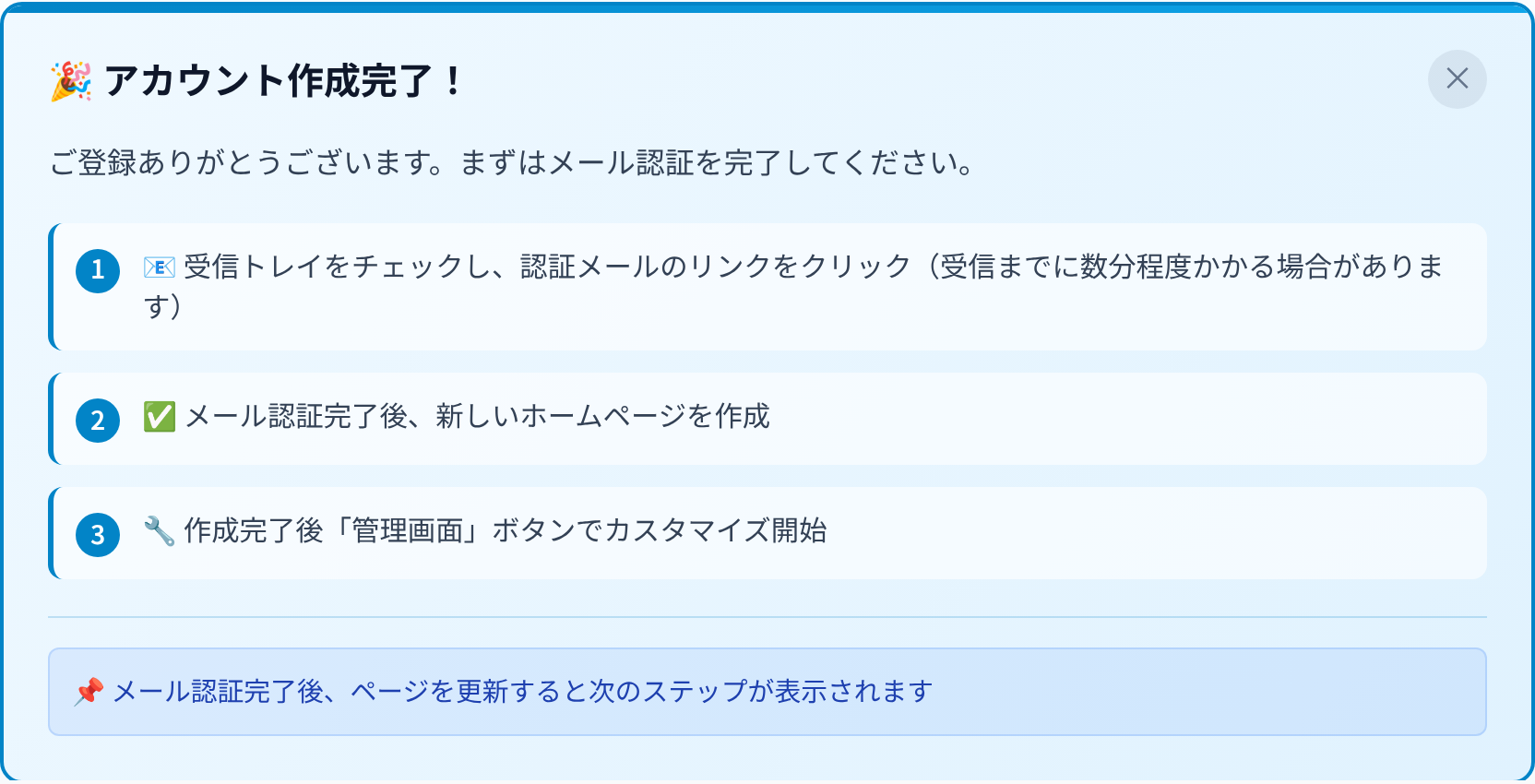
メールアドレスが未確認のときは、画面上部に黄色い「メールアドレスの確認が必要です」というバナーも表示されます。
確認する2つの方法
登録したメールアドレス宛に「確認メール」が届きます。次のどちらかの方法で確認できます。
- メール内のリンクをクリックする(もっとも簡単です)。リンクの有効期限は1時間です。
- 確認コードを入力する。メールに記載された6文字のコードを、バナーの「検証コードを入力」欄に入力して「コードを送信」を押します。コードの有効期限は15分です。
確認メールが届かないとき
- 迷惑メール(スパム)フォルダに振り分けられていないかご確認ください。
- バナーの「確認メールを再送信」ボタンから、もう一度送ることができます(再送信は60秒に1回まで)。
- リンクやコードの有効期限が切れた場合も、「確認メールを再送信」から新しいメールを受け取れます。
メールアドレスの確認が完了すると、黄色いバナーが消え、ホームページの作成・紐付けができるようになります。
新しいホームページを作成する
メールアドレスの確認が完了すると、ホームページを作成できるようになります。作成の流れは次の4ステップです。
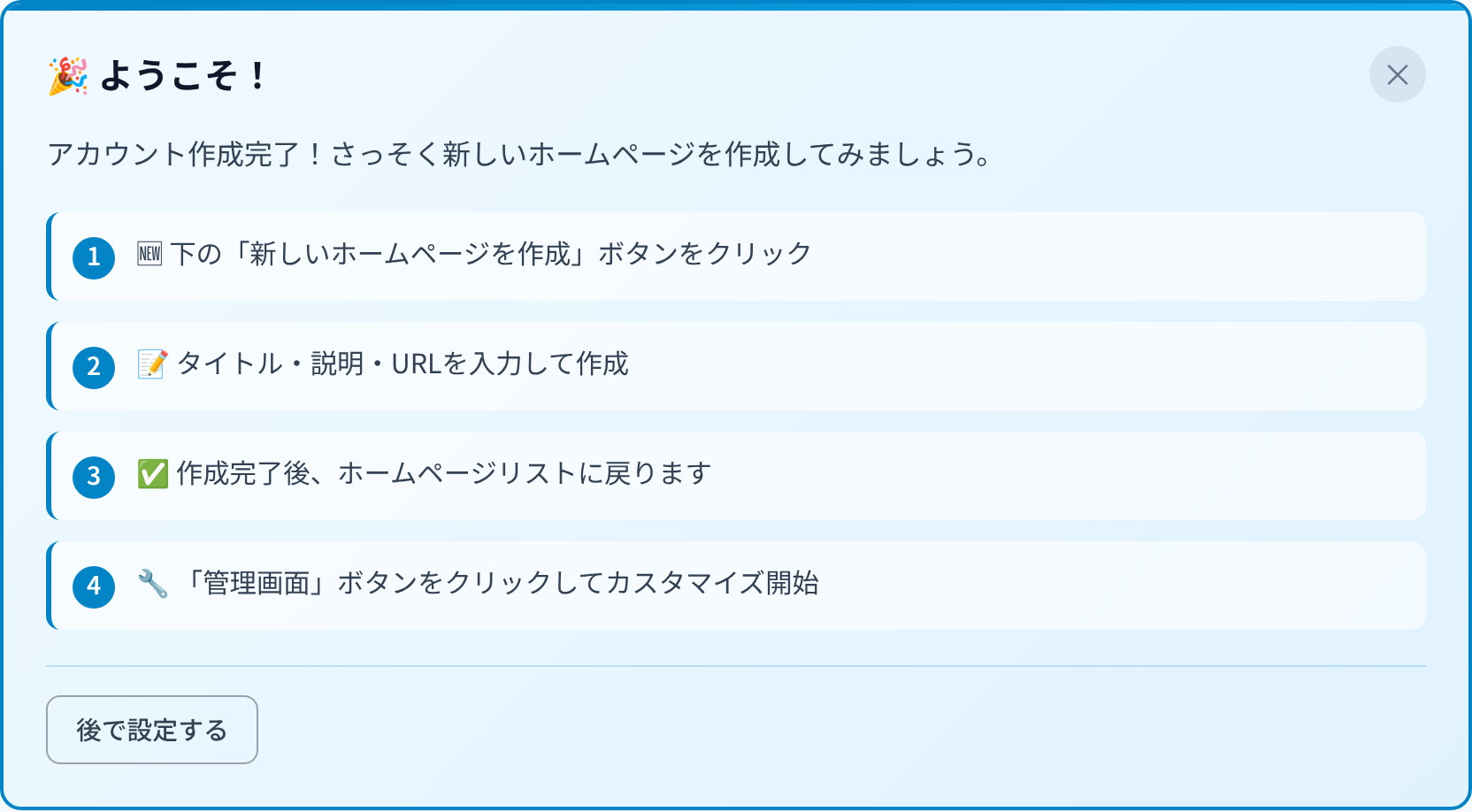
ステップ1: 「新しいホームページを作成」ボタンを押す
アカウント情報画面の「アクション」にある緑色の「新しいホームページを作成」ボタンを押します(メールアドレスが未確認のときは、先にメールアドレスの確認を済ませてください)。
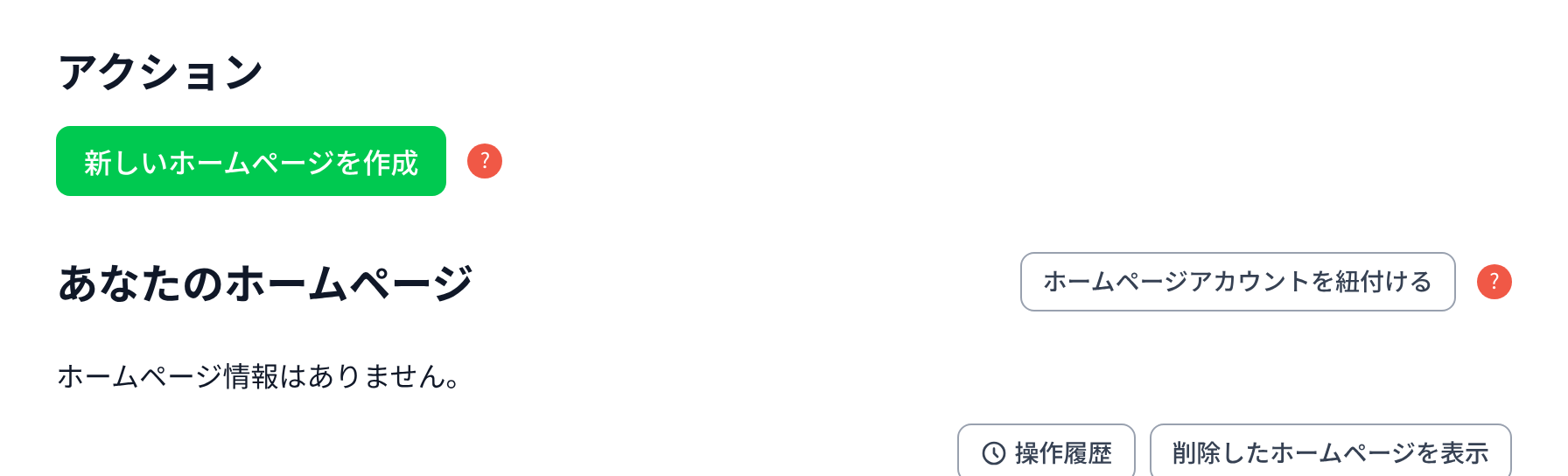
ステップ2: タイトル・説明・URLを入力する
入力画面が開きます。次の項目を入力して「作成」を押します。
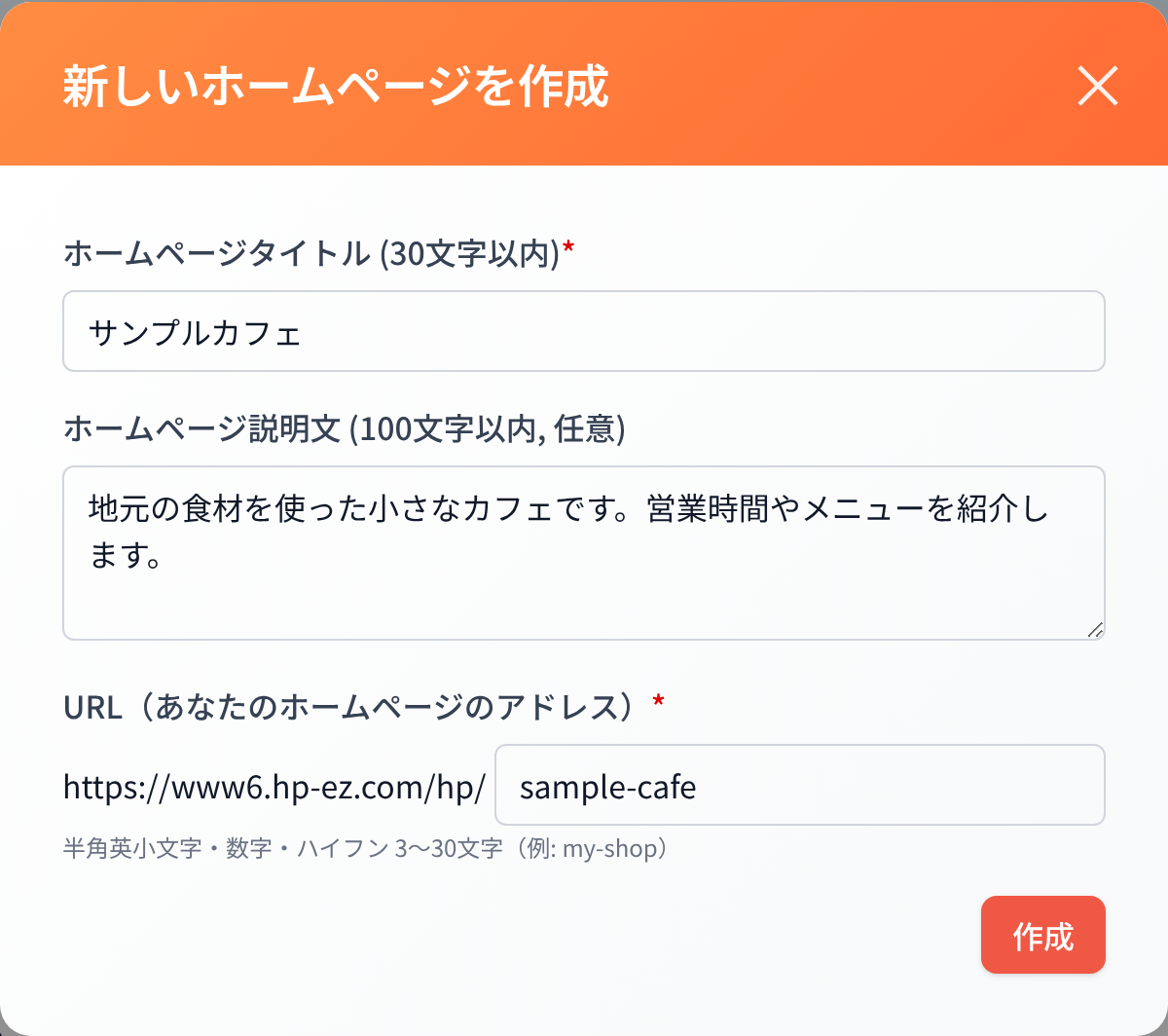
- ホームページタイトル(30文字以内): サイトの名前です。あとから変更できます。
- ホームページ説明文(100文字以内・任意): どんなサイトかを簡単に説明します。空欄でもかまいません。
- URL(ホームページのアドレス):
https://(サーバー名).hp-ez.com/hp/の後ろに続く部分です。半角英小文字・数字・ハイフンで3〜30文字。数字だけのURLや、すでに使われているURLは登録できません。
ステップ3: 作成完了 → 管理画面でカスタマイズ
「作成」を押すとホームページが作られ、「あなたのホームページ」の一覧に追加されます。一覧の「管理画面」ボタンを押すと管理画面が開き、デザインの変更やページの編集を始められます。管理画面の使い方は基本操作をご覧ください。
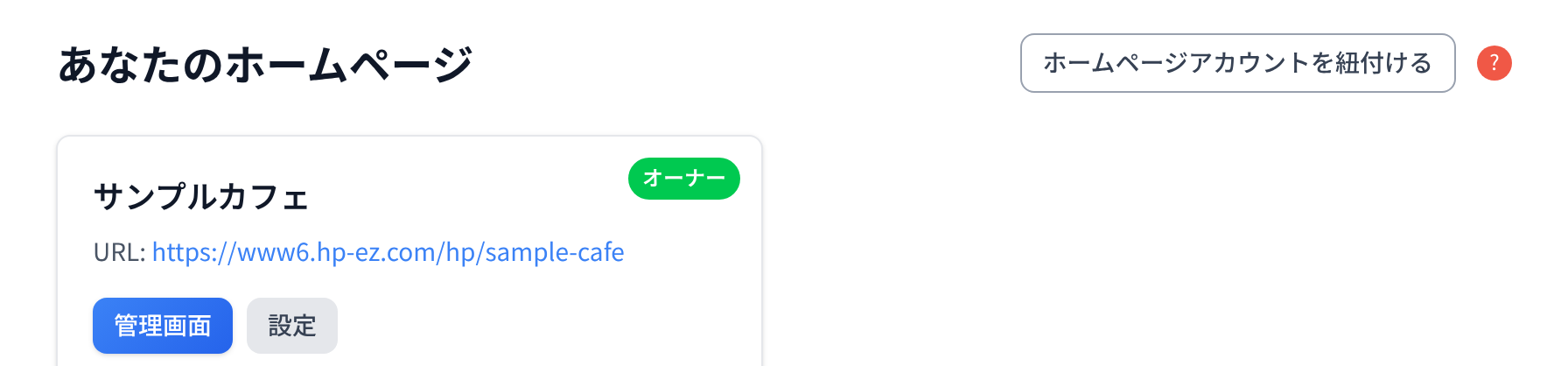
1つのアカウントで複数のホームページを作成・管理できます。すでにお持ちのホームページを今のアカウントにまとめたいときは、次の既存のホームページを紐付けるをご覧ください。
既存のホームページを紐付ける
すでにお持ちのホームページ(以前に作成したものや、旧管理画面で作成したもの)を、今のアカウントで管理できるようにまとめることを「紐付け」といいます。メールアドレスの確認が完了していると、「あなたのホームページ」欄の「ホームページアカウントを紐付ける」ボタンから行えます。
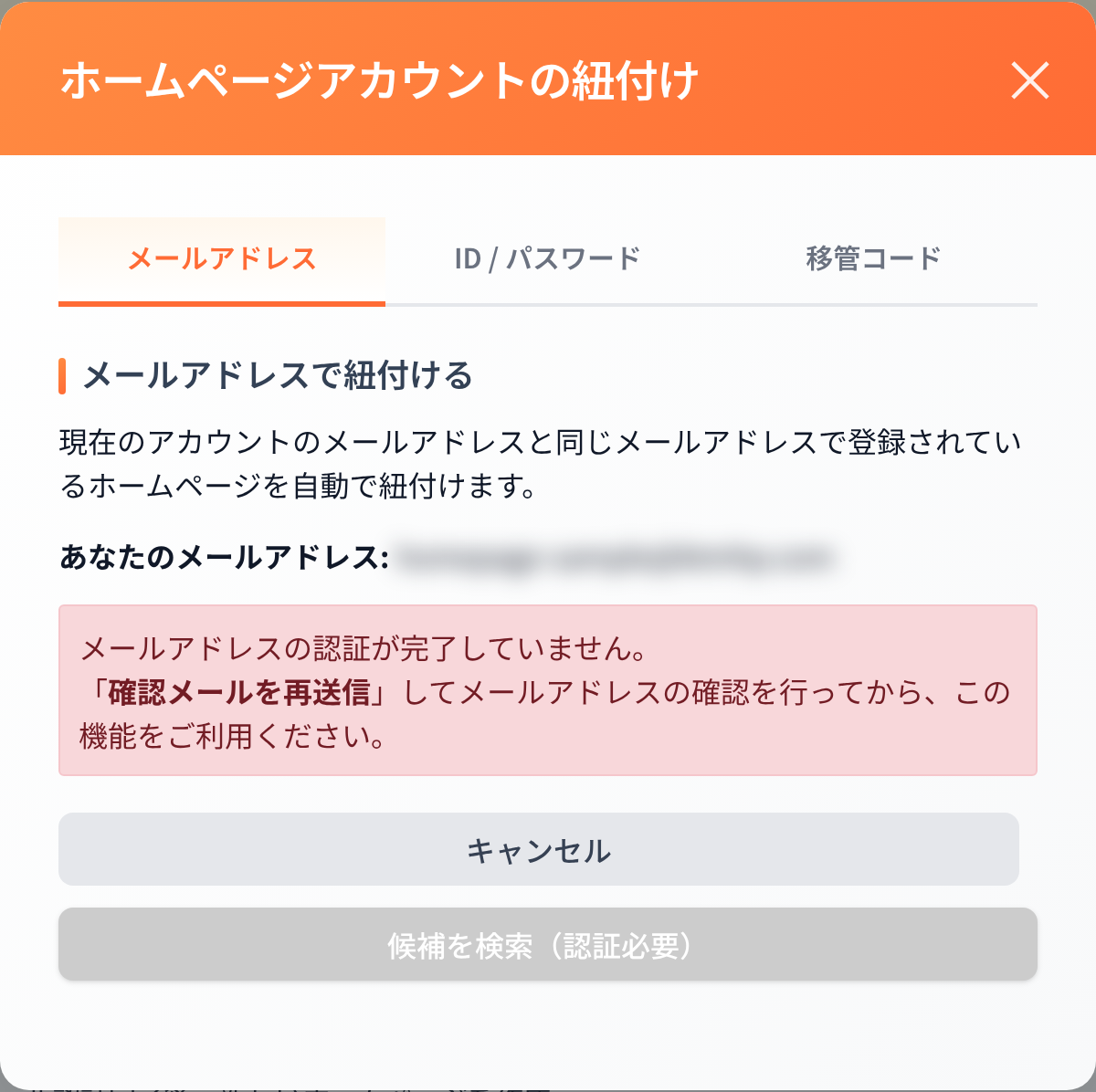
紐付けの方法は3種類あります。
- メールアドレス: 今のアカウントと同じメールアドレスで登録されているホームページを自動で探して紐付けます。
- ID / パスワード: 紐付けたいホームページのログインID・パスワードを入力して紐付けます。
- 移管コード: ホームページの持ち主から受け取った移管コードを使って紐付けます。
紐付けにはメールアドレスの確認が必要です。未確認の場合は、先にメールアドレスの確認を済ませてください。家族やスタッフと1つのホームページを共同で管理したい場合は、管理ユーザー機能もあわせてご覧ください。
アカウント設定(プロフィール・パスワード・セキュリティ)
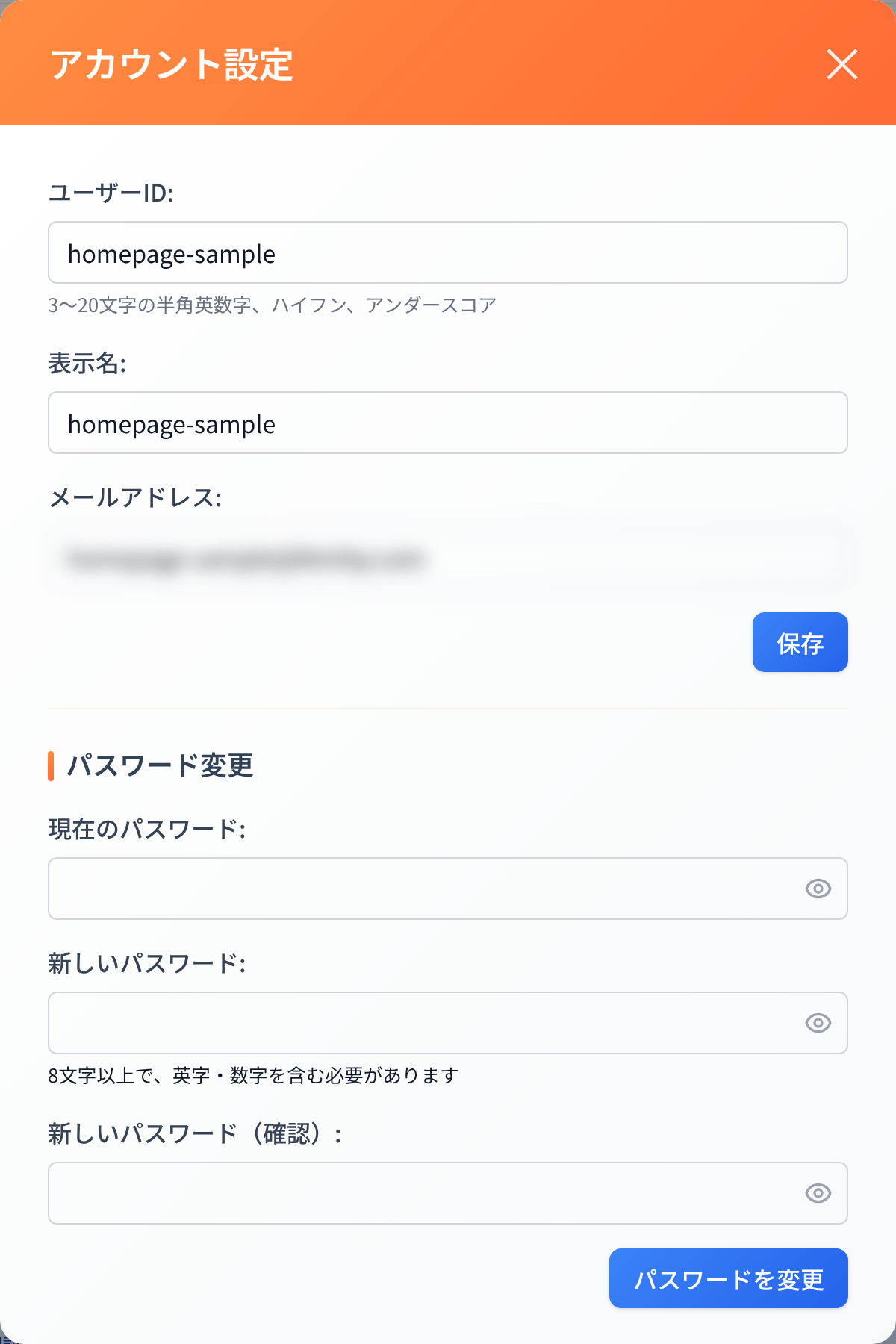
ユーザーID・表示名・メールアドレスの変更や、パスワード・セキュリティの設定は、画面右上の「アカウント設定」ボタンを押して開く「アカウント設定」ウィンドウで行います。
プロフィール・メールアドレスの変更
- ユーザーID: 3〜20文字の半角英数字・ハイフン・アンダースコアで設定します。
- 表示名: 画面に表示される名前です。
- メールアドレス: 変更するとすぐに反映されますが、認証状態は「未確認」に戻ります。変更後は新しいメールアドレスでメールアドレスの確認をやり直してください。
パスワードの変更
現在のパスワードと新しいパスワードを入力して変更します。パスワードは8文字以上で、英字・数字を含む必要があります。SNS連携だけで登録していてパスワードを設定していない場合は、この欄は表示されません。
セキュリティの設定
ウィンドウを下にスクロールすると、ログインを安全にするための設定があります。
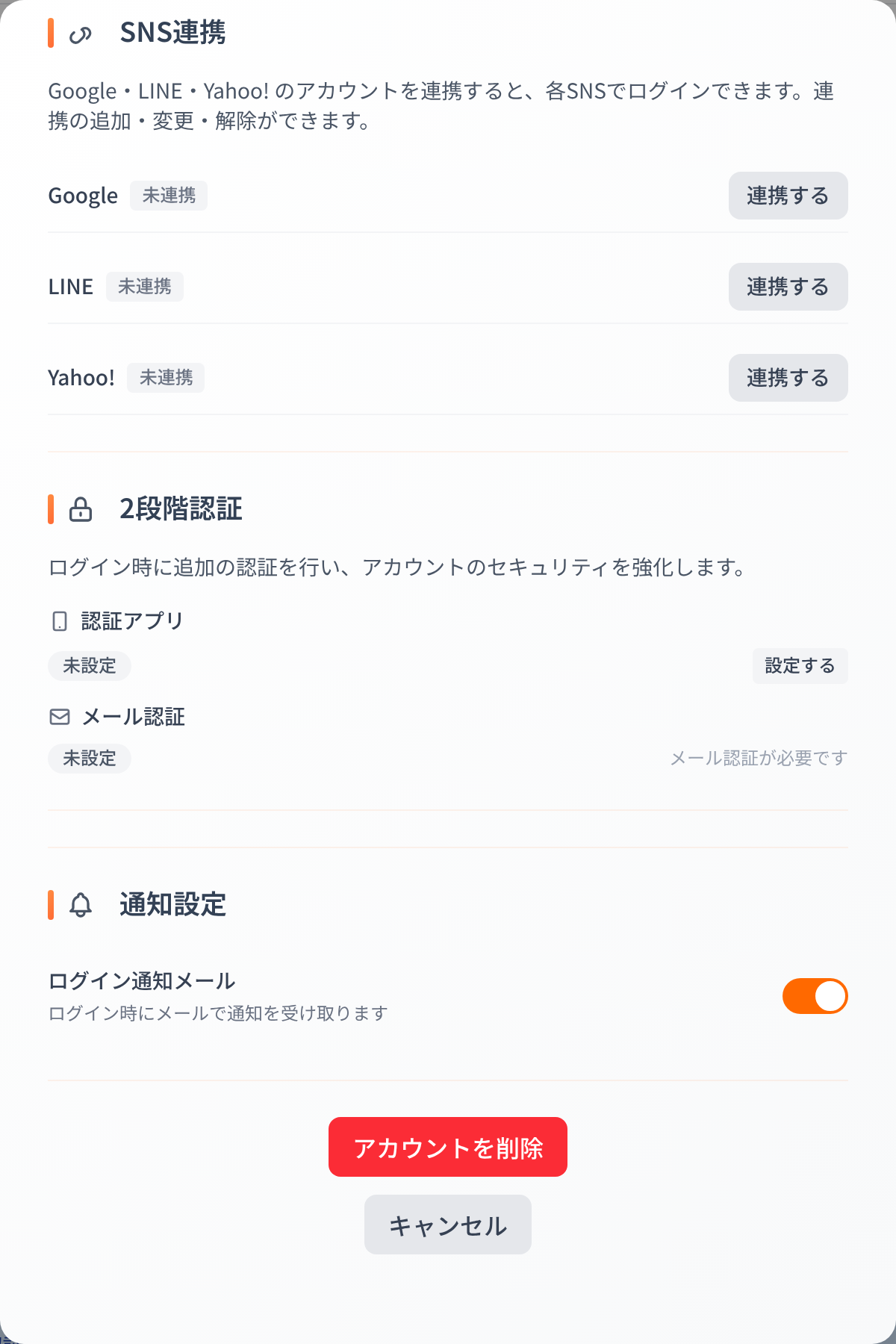
- SNS連携: Google・LINE・Yahoo! JAPAN のアカウントを連携すると、それらのアカウントでもログインできるようになります。連携の追加・解除ができます。
- 2段階認証: ログイン時にパスワードに加えて追加の確認を行い、セキュリティを高めます。認証アプリ(Google Authenticator など)またはメールで受け取るコードのいずれかを設定できます。設定時に発行される「バックアップコード」は、認証アプリやメールが使えないときの緊急用として大切に保管してください。
- パスキー: 指紋認証や顔認証でパスワードなしでログインできる仕組みです。対応した端末・ブラウザで登録できます(1アカウントにつき最大10個まで)。
- ログイン通知メール: ログインがあったときに登録メールアドレスへ通知を送ります。身に覚えのないログインに早く気づけます。
ホームページ・アカウントの削除
ホームページを削除する
ホームページの削除は、アカウント情報画面の「あなたのホームページ」一覧にある各ホームページの「設定」ボタンから行います(管理画面からは削除できません)。削除できるのはオーナーのみです。
- 削除しても30日間は復元できます(「削除したホームページを表示」から復元)。
- 30日以内に「完全に削除」を選ぶか、30日を過ぎると完全に削除され、元に戻せなくなります。
アカウントを削除する
アカウントそのものの削除は、「アカウント設定」ウィンドウの一番下にある「アカウントを削除」から行います。アカウントを削除すると、SNS連携やホームページの管理権限が失われますが、ホームページのデータ自体は削除されません(管理権限のみがなくなります)。ホームページを消したい場合は、上記の「ホームページを削除する」を行ってください。
ログインできないとき・パスワードを忘れたとき
- パスワードを忘れた: ログイン画面の「パスワードをお忘れですか?」から再設定できます。届いたメールのリンク(有効期限1時間)から新しいパスワードを設定してください。SNS連携だけで登録した場合は、該当のSNS(Google・LINE・Yahoo!)でログインしてください。
- ユーザーIDがわからない: 登録時のメールアドレスでもログインできる場合があります。登録完了メールにもユーザーIDが記載されています。
- ログインに続けて失敗した: 連続して失敗すると一時的にログインがブロックされます。少し時間をおいてから再度お試しください。
ログインやホームページの選び方の基本は、基本操作の「ログインする」もあわせてご覧ください。
解決しないときは、アカウント情報画面右上の「サポートに問い合わせ」や、管理画面右下のAIチャットサポートからお問い合わせください。